
Verbonden apparaten bekijken
Regel 't met de MijnKPN app
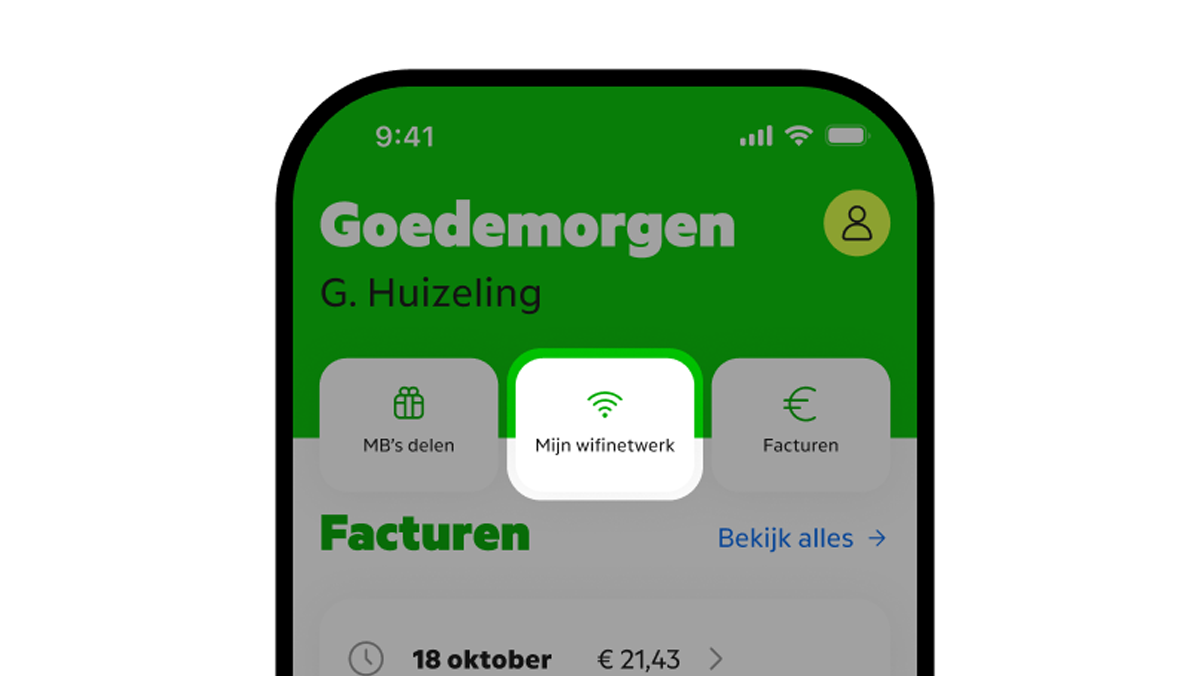
Wil je weten wie er verbonden is met jouw wifi? Met de functie ‘Verbonden apparaten bekijken’ krijg je direct overzicht en kan je dit controleren. Zo zie je precies wie of wat er online is, kan je internet pauzeren voor je apparaten, en hou je controle over je netwerk.
Direct overzicht welke apparaten er verbonden zijn
Van smartphones en laptops tot slimme deurbellen, lampen en thermostaten.
Wijzig instellingen voor elk apparaat
Stel in hoelang en wanneer een apparaat online mag zijn. Of zet de wifi-toegang helemaal uit.
Verander de naam van je apparaten
Geef je apparaten een duidelijke naam. Zo herken je je apparaten in het vervolg meteen.


Veelgestelde vragen over Verbonden apparaten bekijken
Ik zie het scherm bij de stap 'De 1e keer inloggen' niet in de MijnKPN app. Wat moet ik doen?
Als je de stap ‘De 1e keer inloggen’ niet ziet, kan dat verschillende oorzaken hebben. Kijk hieronder wat voor modem je hebt:
- Experia Box v6, v7, v8 of v9 Deze modems zijn te oud. Je kan ze gratis omruilen voor een nieuw modem.
Controleer of je een nieuw modem kan krijgen - Experia Box v10, v10A of KPN Box 12: Je kan de MijnKPN app gebruiken.
- Geen KPN-modem?Kijk dan in de handleiding van de fabrikant welke functies het modem heeft.
Voor welke apparaten kan ik deze instellingen aanpassen?
Je kan de instellingen aanpassen voor alle apparaten die verbonden zijn met jouw wifinetwerk. Dit geldt ook voor apparaten die met een kabel op je modem zijn aangesloten. Zoals tv-ontvangers, game consoles en computers.
Ik kan een apparaat niet vinden in de lijst met verbonden apparaten. Wat moet ik doen?
Het kan zijn dat het apparaat een naam heeft die je niet herkent. Dit kan je testen door het schuifje ‘Wifi-toegang’ bij dit apparaat uit te zetten en te controleren of het apparaat dan nog verbonden is met het internet.
Het kan ook zijn dat het apparaat op dat moment niet verbonden is met je wifinetwerk. Controleer of apparaat aan staat en verbonden is.
Tip: Je kan bij 'Verbonden apparaten' het apparaat zelf een naam geven. Dit kan door op het potloodje naast de naam van het apparaat te tikken. Vul hier een voor jou herkenbare naam in. Zo vergeet je nooit meer welk apparaat dit is.