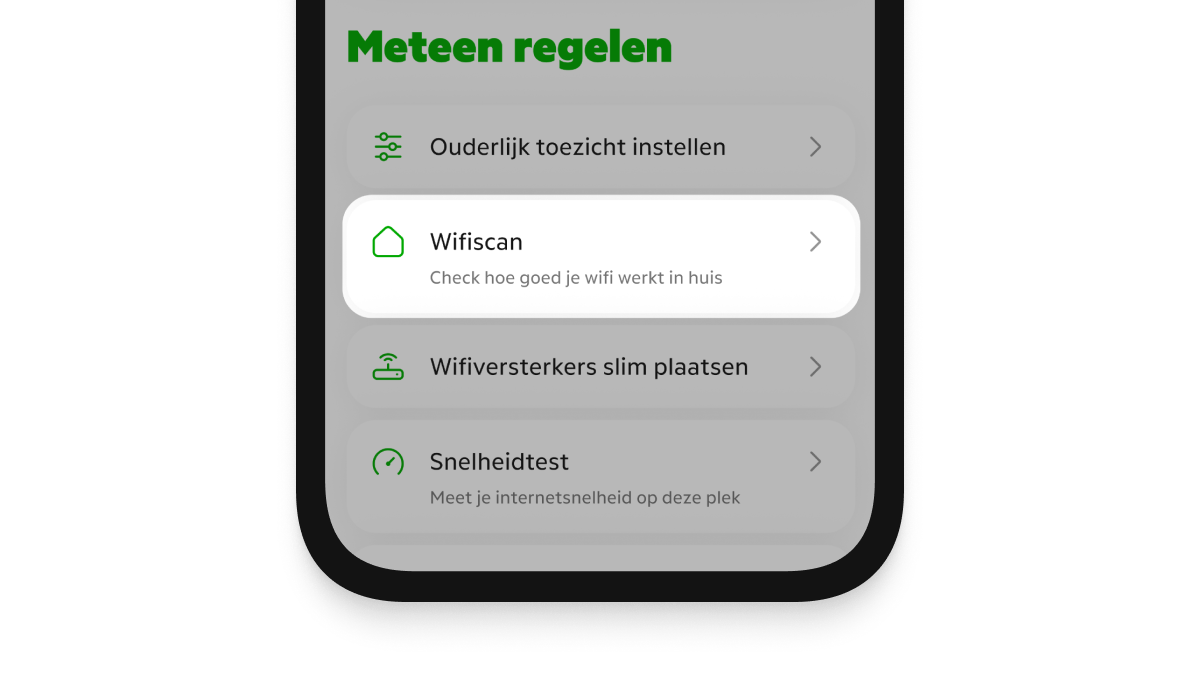
Je wifi in huis checken
Regel 't met de MijnKPN app
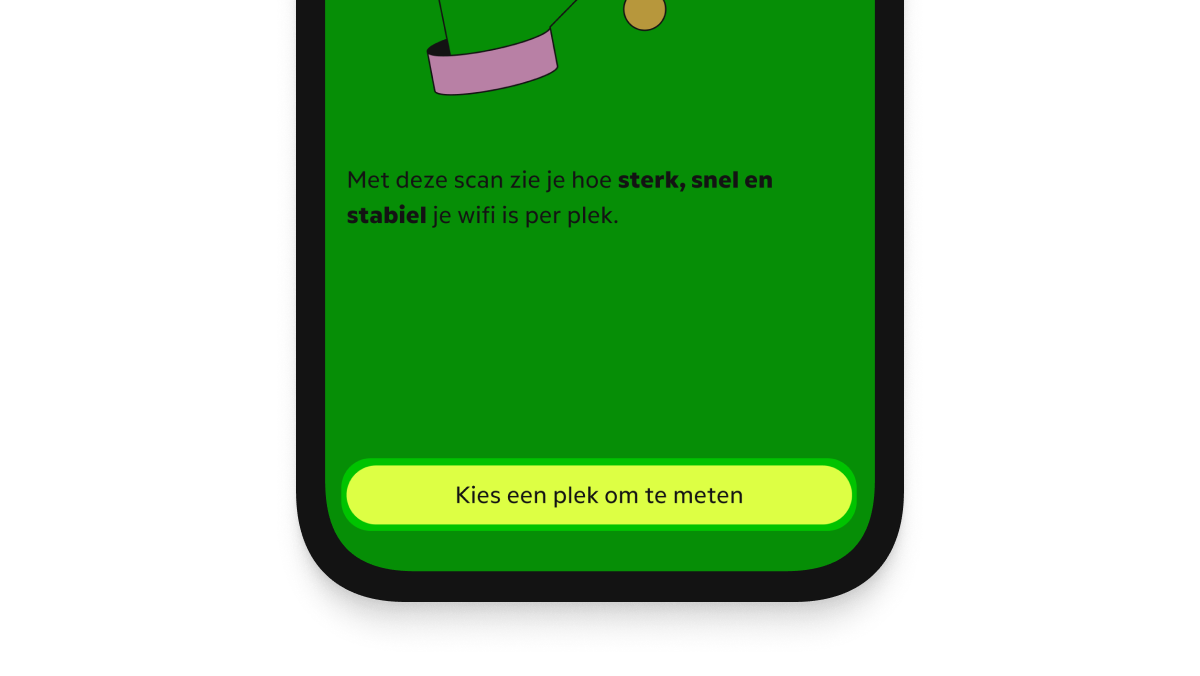
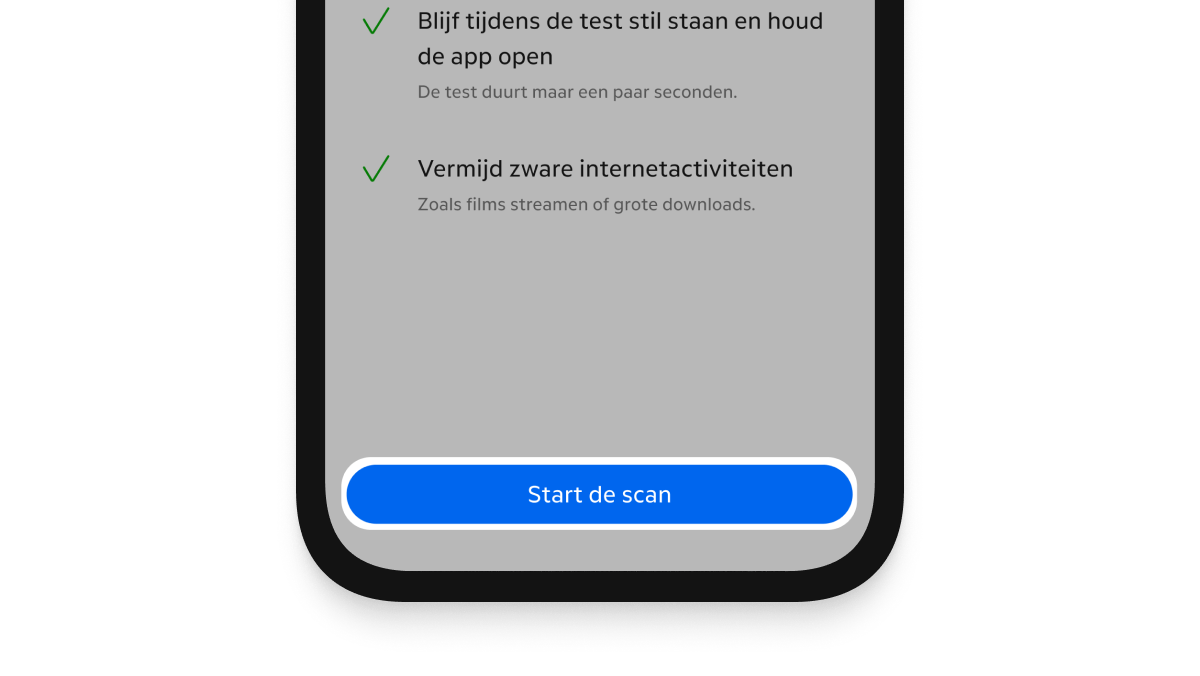
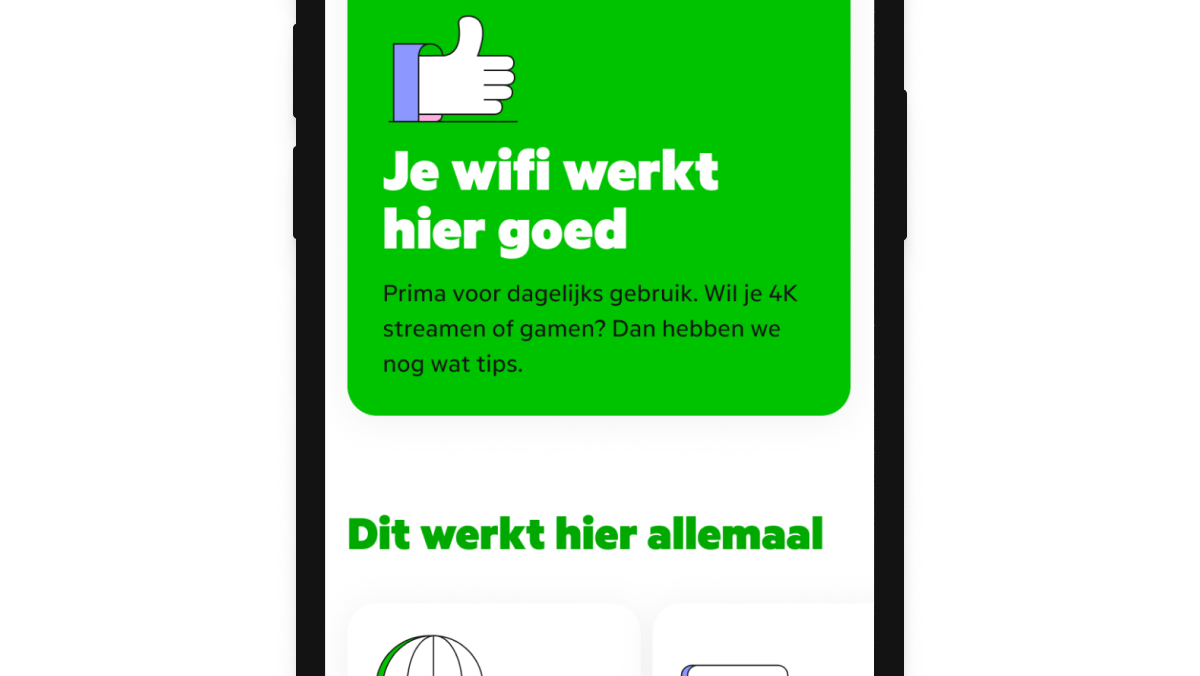
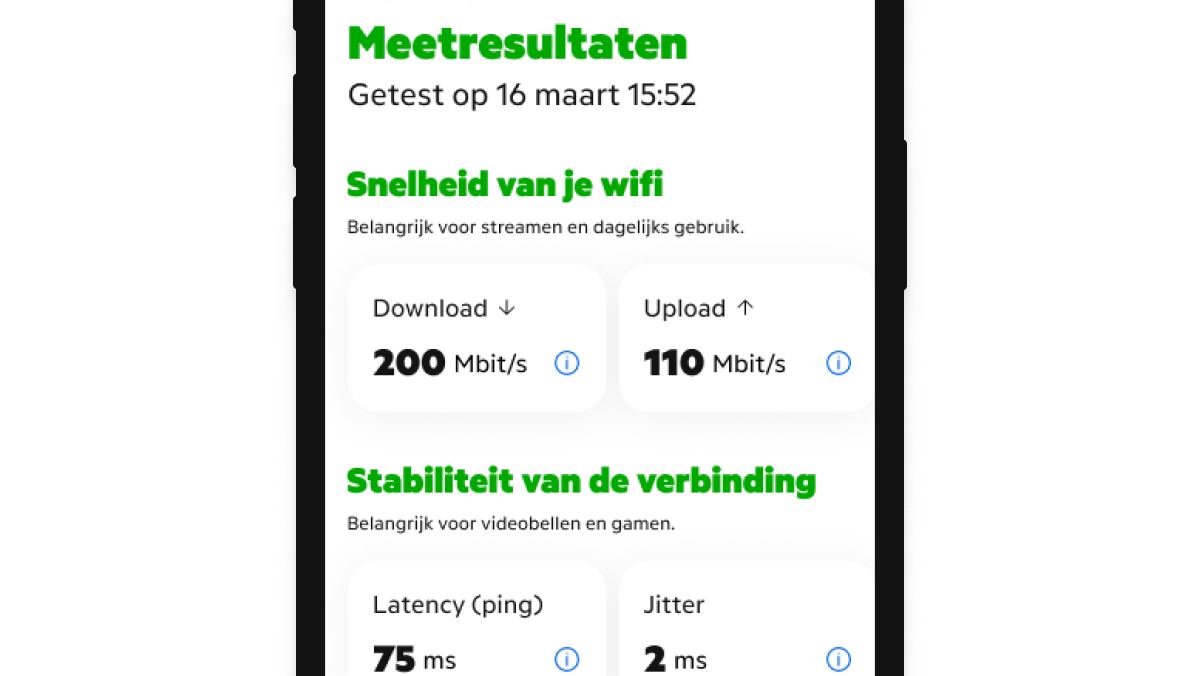
Wil je weten hoe goed je wifi op een plek in huis is? Meet zelf hoe goed je wifi werkt op elke plek in huis. De wifiscan laat zien of je verbinding sterk, stabiel en snel genoeg is voor bijvoorbeeld streamen, videobellen of gamen. Dat kan overal in huis. En kan je wifi verbeterd worden? Dan krijg je duidelijke tips per plek.
Makkelijk
Met 1 druk op de knop zie je hoe goed je wifi ergens is.
Advies voor betere wifi
Krijg tips om je wifi op een plek te verbeteren.
Je hele huis in beeld
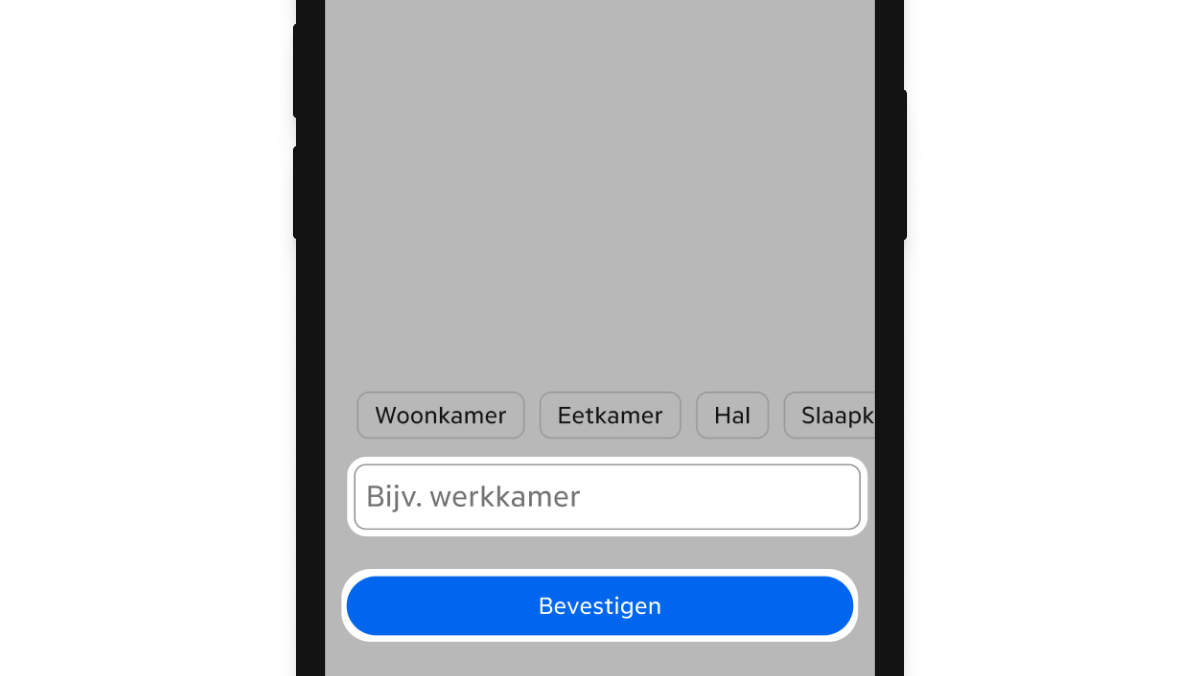
Bekijk eerdere metingen per ruimte terug.
Zo werkt 't
Open de MijnKPN app
Stap 1 van 8
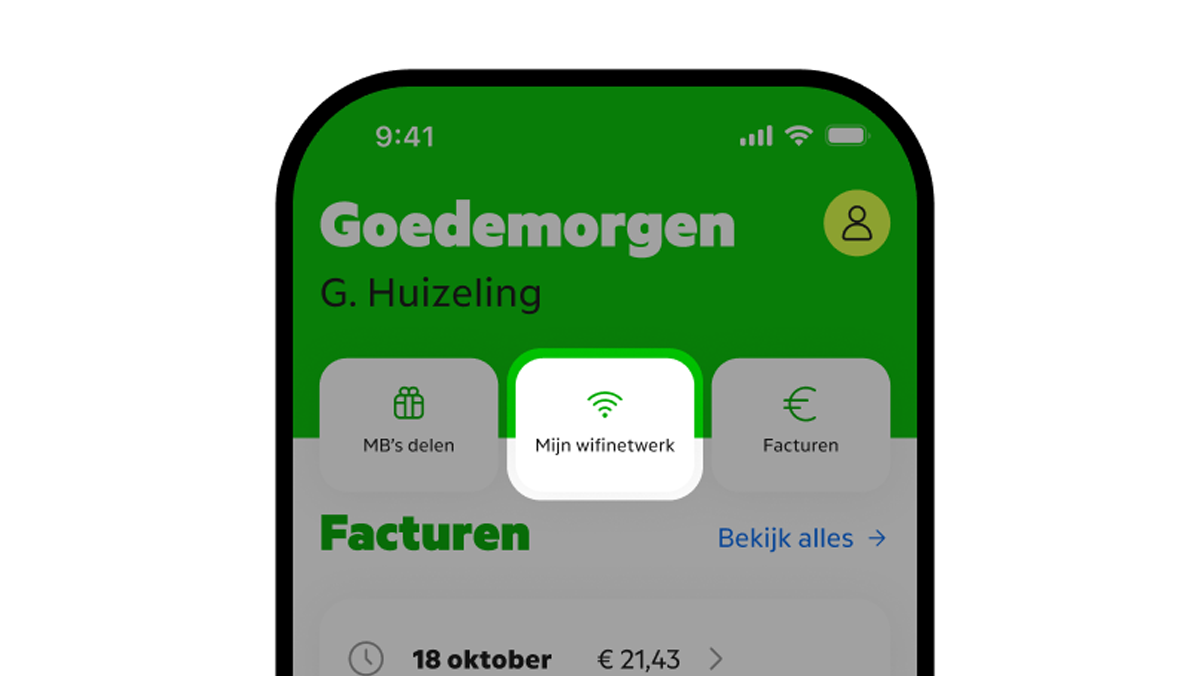
Tik links bovenin het scherm op Mijn wifinetwerk.

Veelgestelde vragen over de wifiscan
Vraag en antwoord op een rijtje
Kan ik de wifiscan ook gebruiken zonder de MijnKPN app?
>
Nee, de wifiscan werkt alleen met de MijnKPN app. Je moet hiervoor verbonden zijn met je wifi thuis.
Welke wifisnelheid heb ik nodig voor internetten, films en series kijken en online gamen?
>
Hoe snel je wifi moet zijn hangt af van wat je ermee doet. Kijk je bijvoorbeeld 4K-video's? Dan heb je meer snelheid nodig dan wanneer je gewoon wat websites bekijkt. De snelheid van je wifi kan ook schommelen. Daarom gebruiken we bij de wifiscan deze grenzen. Meestal is dit genoeg om alles soepel te doen.
TV, films en series in 4K-kwaliteit
- Downloadsnelheid: minimaal 25 Mbit/s
Online gamen
- Downloadsnelheid: minimaal 25 Mbit/s
- Vertraging (latency): maximaal 30 ms
Overig
- Downloadsnelheid: minimaal 10 Mbit/s
Kan ik vorige meetresultaten bekijken?
>
Ja, je kan de resultaten van alle plekken die je hebt gecheckt bekijken. Als je meerdere tests op 1 plek hebt gedaan, kan je daar bij 'Getest op' ook de vorige resultaten kiezen.
Kan ik de meetresultaten delen met iemand anders?
>
Nee, het is niet mogelijk de resultaten via de app te delen. Je kan als je wil wel een screenshot maken van de resultaten en dat delen.
Waarom wordt er in de MijnKPN app gevraagd om mijn modemwachtwoord in te vullen?
>
Met de nieuwe functies in de MijnKPN app kan je makkelijk je eigen wifinetwerk controleren. Zo kan je via de app bijvoorbeeld ouderlijk toezicht instellen voor alle apparaten in huis. Om dit mogelijk te maken vragen we je om 1 keer je modemwachtwoord in te vullen. Je ziet dit scherm als je in de MijnKPN app op de tekst ‘Mijn wifinetwerk’ klikt.
Waar kan ik mijn modemwachtwoord vinden?
>
Gebruik de QR-scanner in de MijnKPN app. Zo kan je makkelijk de QR-code of barcode op de achterkant van het modem scannen.
Of vul het modemwachtwoord zelf in. Het modemwachtwoord vind je op de achterkant van het modem bij de tekst 'Admin wachtwoord'. Let op: je modemwachtwoord is niet hetzelfde als je wifiwachtwoord.
Waarom werkt de QR-scanner van de MijnKPN app niet?
>
Het kan voorkomen dat de QR-scanner niet werkt omdat de MijnKPN app geen toegang heeft tot je camera. Controleer dit in de app-instellingen van je telefoon en geef de MijnKPN app toegang tot de camera.
Lukt het niet met de QR-scanner of wil je de app geen toestemming geven tot je camera? Vul dan het modemwachtwoord zelf in. Dit vind je op de achterkant van het modem bij de tekst 'Admin wachtwoord'. Let op: dit is niet je wifiwachtwoord.
Ik kan het modemwachtwoord niet vinden op de achterkant van mijn modem. Hoe kan dit?
>
Staat de tekst 'Admin wachtwoord' niet op de achterkant van je modem? Dan is de kans groot dat je een V10 modem hebt. Voor dit type modem is dit het standaard wachtwoord: inloggen@v10. Vul dit wachtwoord zelf in.
Ik heb zelf ooit een eigen modemwachtwoord gemaakt. Kan ik mijn modemwachtwoord in de MijnKPN app invullen?
>
Ja, dat kan. Maar dit kan niet met de QR-scanner in de MijnKPN app. Kies voor de optie ‘handmatig invullen’ en vul daar je zelf gekozen wachtwoord in.
Ik ben mijn modemwachtwoord vergeten. Hoe kan ik mijn wachtwoord terugzetten?
>
Je kan het standaard wachtwoord terugzetten door je modem te resetten. Reset je modem door het resetgaatje 30 seconden in te drukken met een paperclip. Daarna kan je inloggen met het wachtwoord op de sticker achter op het modem.
Let op: Na het starten van je modem worden alle instellingen teruggezet naar de fabrieksinstellingen. Heb je ooit een eigen wifinaam en -wachtwoord gemaakt? Stel deze dan opnieuw in. Heb je SuperWifi punten? Verbind deze punten dan opnieuw met het modem.
Heb je dit gedaan? Dan kan je met de QR-scanner in de MijnKPN app je modemwachtwoord automatisch laten invullen. Je ziet dit scherm als je de MijnKPN app opent en op de tekst ‘Wifinetwerk beheren’ klikt.
Heb je het standaard modemwachtwoord weer aangepast naar een wachtwoord dat je zelf hebt gekozen? Gebruik dan niet de QR-scanner, maar vul het wachtwoord zelf in.
Waarom wordt er in de MijnKPN app gevraagd om toestemming om mijn gegevens te gebruiken?
>
In de MijnKPN app geven wij handige tips om jouw wifinetwerk te controleren en te verbeteren. Als je toestemming geeft worden deze tips nog beter. Je kan deze tips zien op het moment dat je de MijnKPN app opent. Als je geen tips ziet, werkt jouw wifinetwerk prima. Je gegevens worden alleen gebruikt voor jou. Je kan je toestemming altijd weer intrekken.
Ontdek wat er nog meer mogelijk is
Kom je er niet uit?
Wij helpen je graag
Chatten
Direct antwoord van onze digitale assistent