
Wifinaam en –wachtwoord veranderen
Regel het met de MijnKPN app
Wil je een eigen wifinaam veranderen en je wifiwachtwoord aanpassen, in plaats van de standaardgegevens? Of je wifiwachtwoord veranderen voor extra veiligheid? Dat doe je heel makkelijk zelf in de MijnKPN app.
Wifinaam en wachtwoord veranderen: wat heb je nodig?
Zo werkt wifinaam en -wachtwoord veranderen
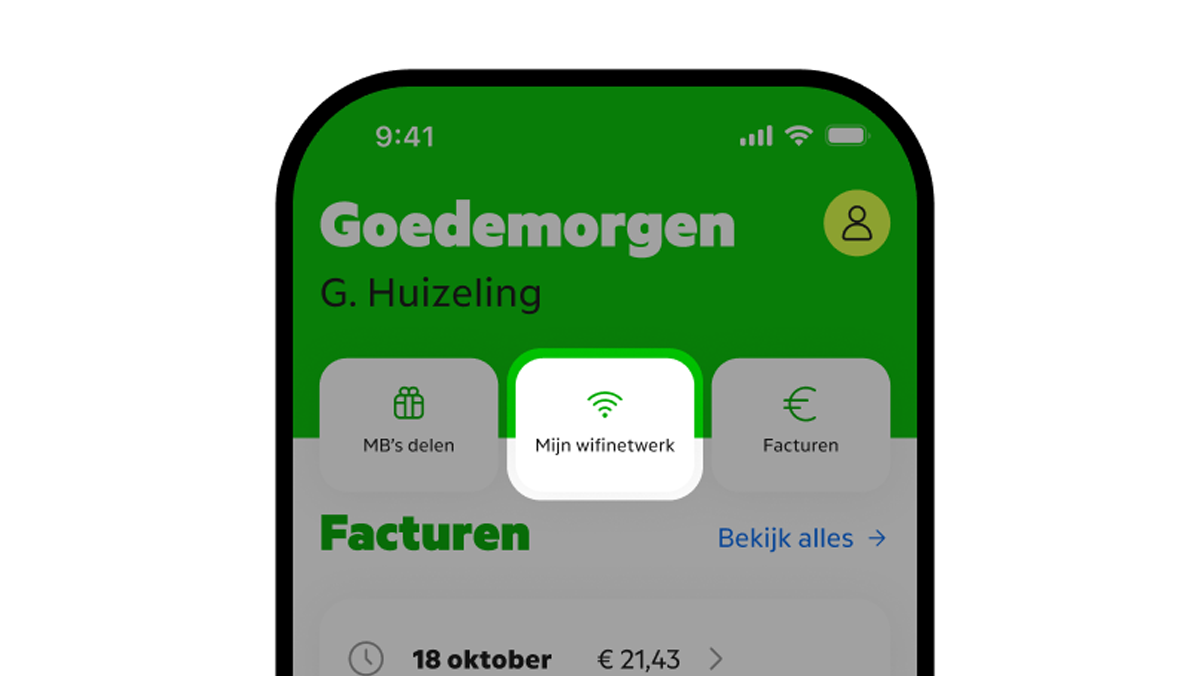
Open de MijnKPN app
Stap 1 van 4
Zit je in de MijnKPN app? Tik dan linksboven in het scherm op de tekst ‘Mijn wifinetwerk’.
Let op: pas je jouw wifinaam of -wachtwoord aan? Je apparaten verliezen dan de verbinding met je wifinetwerk. Vergeet niet om ze daarna opnieuw te verbinden.


Liever je wifinaam en wachtwoord veranderen met onze servicetool?
Gebruik je de MijnKPN app niet, maar heb je wel een KPN ID? Je kan de naam en het wachtwoord van je wifinetwerk ook aanpassen met onze handige servicetool.
Veelgestelde vragen over wifinaam en -wachtwoord veranderen
Ik zie het scherm bij de stap 'De 1e keer inloggen' niet in de MijnKPN app. Wat moet ik doen?
Als je de stap ‘De 1e keer inloggen’ niet ziet, kan dat verschillende oorzaken hebben. Kijk hieronder wat voor modem je hebt:
- Experia Box v6, v7, v8 of v9 Deze modems zijn te oud. Je kan ze gratis omruilen voor een nieuw modem.
Controleer of je een nieuw modem kan krijgen - Experia Box v10, v10A of KPN Box 12: Je kan de MijnKPN app gebruiken.
- Geen KPN-modem?Kijk dan in de handleiding van de fabrikant welke functies het modem heeft.
Hoe kies ik een goed en veilig wachtwoord voor mijn wifinetwerk?
Een goed en veilig wachtwoord voor je wifi is belangrijk. Zo voorkom je dat anderen zonder toestemming je netwerk gebruiken. Hier een paar tips om een sterk en veilig wachtwoord te maken:
- Maak het wachtwoord lang genoegKies een wachtwoord van minstens 12 tot 16 tekens. Hoe langer het is, hoe moeilijker het te raden is.
- Gebruik verschillende soorten tekensCombineer hoofdletters, kleine letters, cijfers en speciale tekens, zoals een uitroepteken (!). Dit maakt het wachtwoord sterker.
- Gebruik geen makkelijke woordenZet geen woorden zoals "wachtwoord" of "123456" in je wachtwoord. Gebruik ook geen persoonlijke dingen zoals je naam of geboortedatum.
- Gebruik niet steeds dezelfde wachtwoordenGebruik voor elk apparaat of account een ander wachtwoord. Zo blijft alles beter beschermd.
- Verander je wachtwoord af en toeBijvoorbeeld elke paar maanden. Doe dit zeker als je denkt dat iemand het wachtwoord kent.