Waarmee kunnen we je helpen?

Check nu

Installatie 5G-Internet Thuis

Een monteur is niet nodig

Voor 5G-Internet Thuis komt er geen monteur langs. Gelukkig is dat ook niet nodig. De simkaart zit al in het modem en je sluit alles eenvoudig zelf aan.

Via de MijnKPN app krijg je stap voor stap uitleg en handige tips voor de beste plek van je 5G-modem. Zo ben je snel online, zonder afspraak of installatiekosten.

Wil je meer uitleg en tips over de installatie? Bekijk dan de video.

Installeer met de MijnKPN app

Mijn wifinetwerk instellen

Je wifi helemaal naar wens instellen? Dat doe je makkelijk zelf. Bekijk hieronder de stappenplannen voor het delen van je wifi, je wifinaam en -wachtwoord veranderen en meer. Zo regel je het snel en eenvoudig.

Wifi delen

Open de MijnKPN app

Stap 1 van 4

Tik links bovenin het scherm op Mijn wifinetwerk.

Open de MijnKPN app

Volgende stap (Stap 2 van de 4)
De MijnKPN app met de optie 'Mijn wifinetwerk' opgelicht

De 1e keer inloggen

Stap 2 van 4

Gebruik je de vernieuwde MijnKPN app voor het eerst? Vul dan 1 keer het modemwachtwoord in. Let op: dit is niet het wifiwachtwoord.

Tik daarna op de blauwe knop met de tekst 'Bevestig'.

Lukt inloggen niet of ben je het modemwachtwoord vergeten? Tik onder de knop met de tekst 'Bevestig' op de blauwe link met de tekst 'Lukt inloggen niet?'.

Zie je dit scherm niet? Kijk dan bij de ‘Veelgestelde vragen’ onderaan op deze pagina.

Vorige stap (Stap 1 van de 4) Volgende stap (Stap 3 van de 4)
De MijnKPN app met de optie waar je het modemwachtwoord moet invoeren

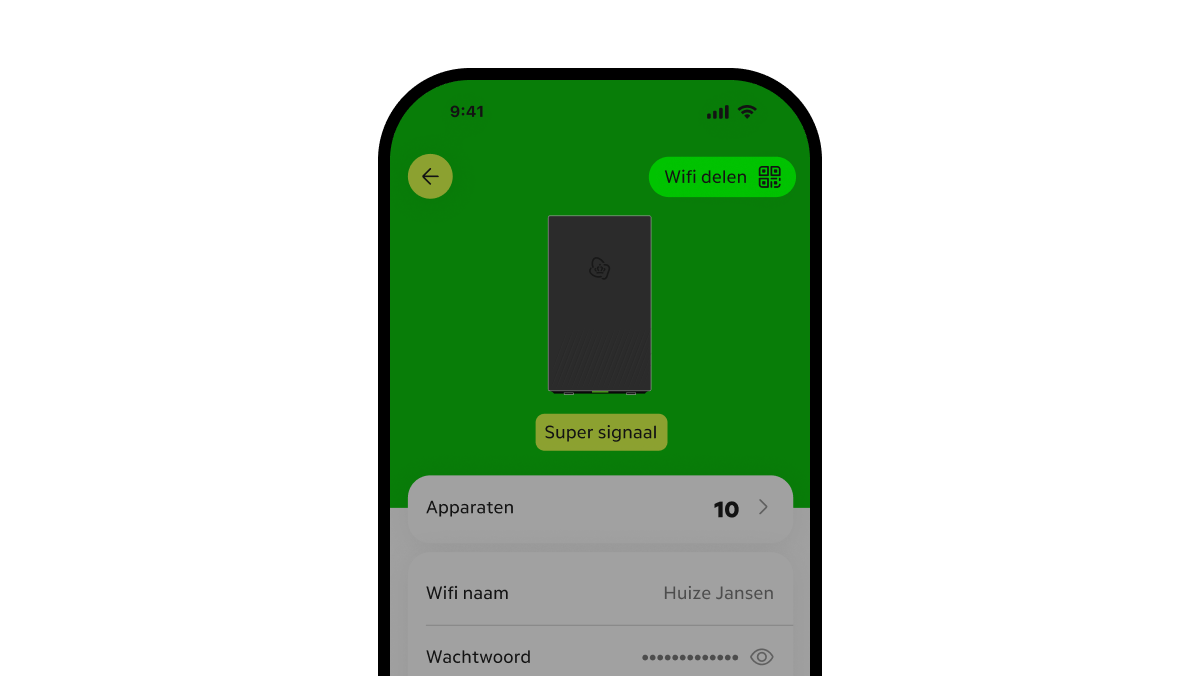
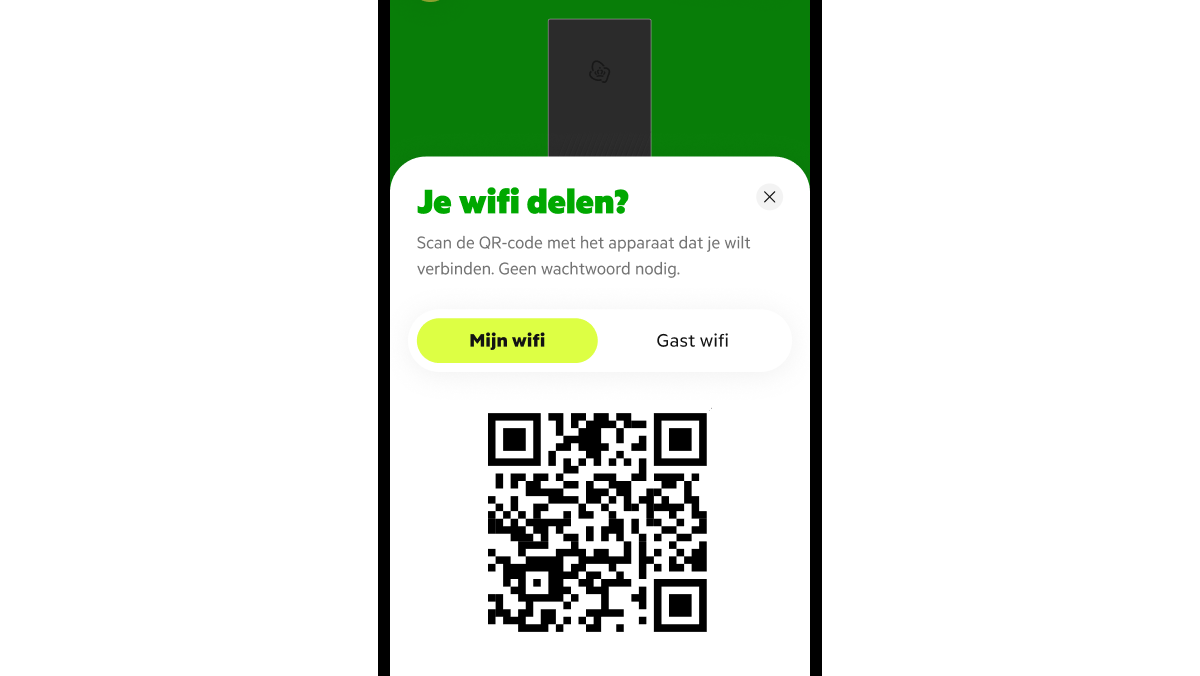
Tik op de blauwe link 'Wifi delen'

Stap 3 van 4

Deze vind je rechts bovenin je scherm.

Vorige stap (Stap 2 van de 4) Volgende stap (Stap 4 van de 4)
De MijnKPN app met de blauwe knop Wifi delen uitgelicht rechts bovenin het scherm mt het icoon van een QR code ernaast

Wifinaam en -wachtwoord veranderen

Open de MijnKPN app

Stap 1 van 4

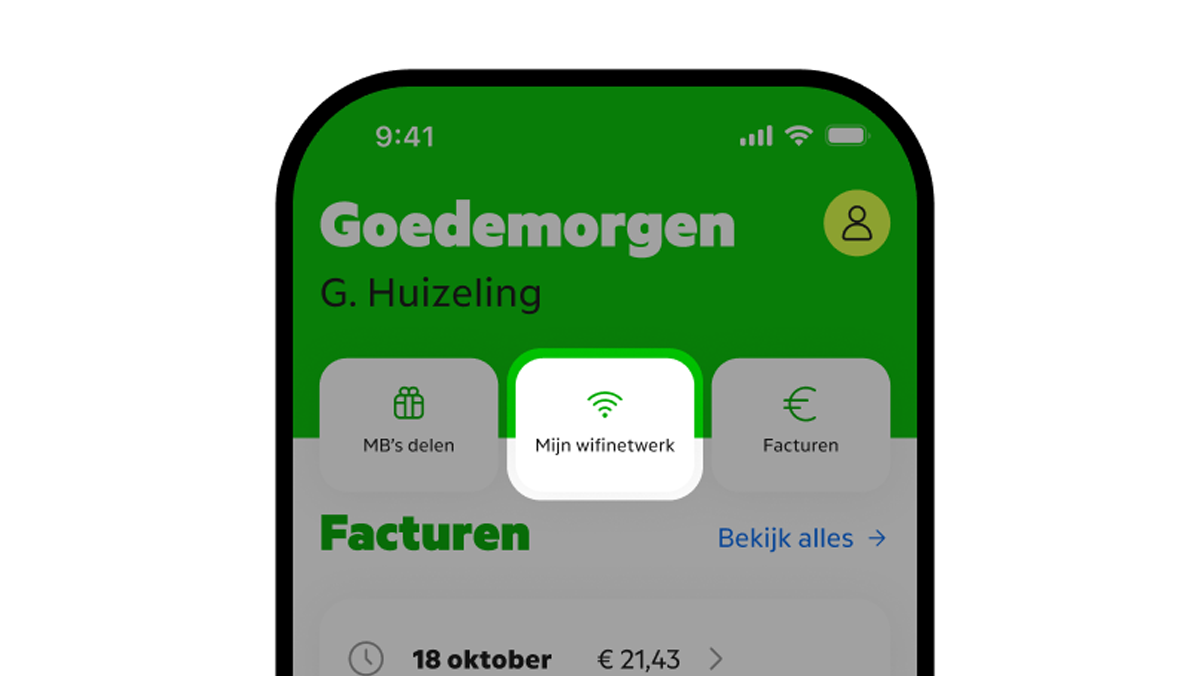
Zit je in de MijnKPN app? Tik dan linksboven in het scherm op de tekst ‘Mijn wifinetwerk’.

Let op: pas je jouw wifinaam of -wachtwoord aan? Je apparaten verliezen dan de verbinding met je wifinetwerk. Vergeet niet om ze daarna opnieuw te verbinden.
Open de MijnKPN app

Volgende stap (Stap 2 van de 4)
De MijnKPN app met de optie 'Mijn wifinetwerk' opgelicht

De 1e keer inloggen

Stap 2 van 4

Gebruik je de vernieuwde MijnKPN app voor het eerst? Vul dan 1 keer het modemwachtwoord in. Let op: dit is niet het wifiwachtwoord.

Tik daarna op de blauwe knop met de tekst 'Bevestig'.

Lukt inloggen niet of ben je het modemwachtwoord vergeten? Tik onder de knop met de tekst 'Bevestig' op de blauwe link met de tekst 'Lukt inloggen niet?'.

Zie je dit scherm niet? Kijk dan bij de ‘Veelgestelde vragen’ onderaan op deze pagina.

Vorige stap (Stap 1 van de 4) Volgende stap (Stap 3 van de 4)
De MijnKPN app met de optie waar je het modemwachtwoord moet invoeren

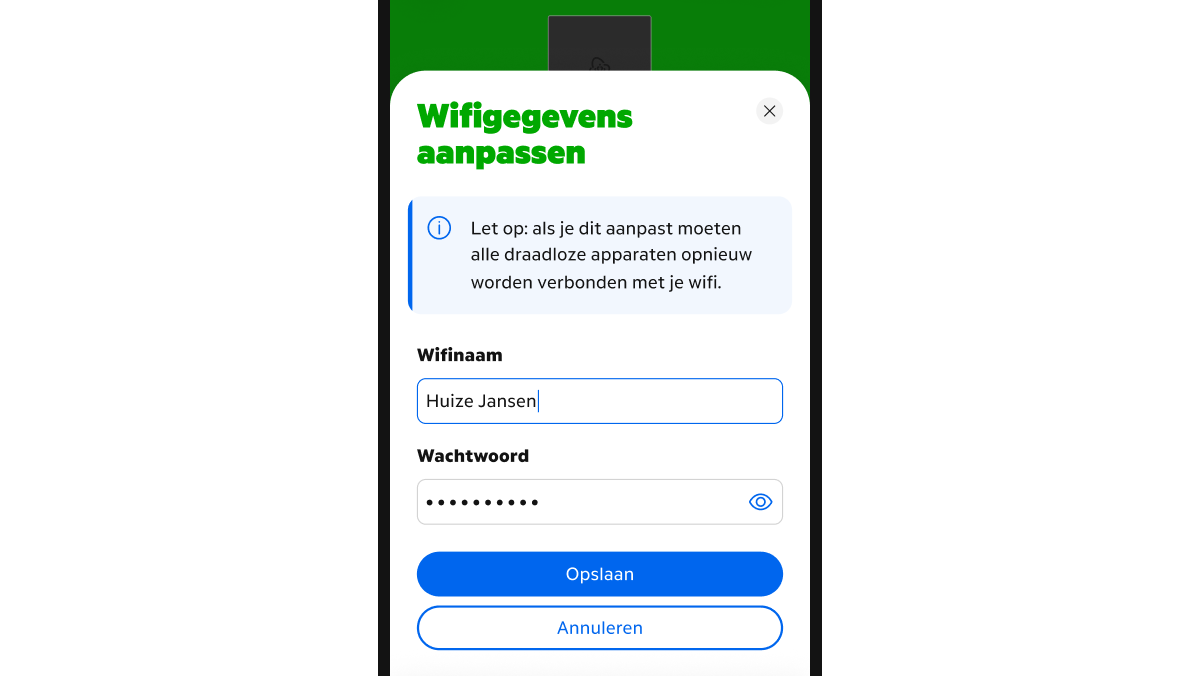
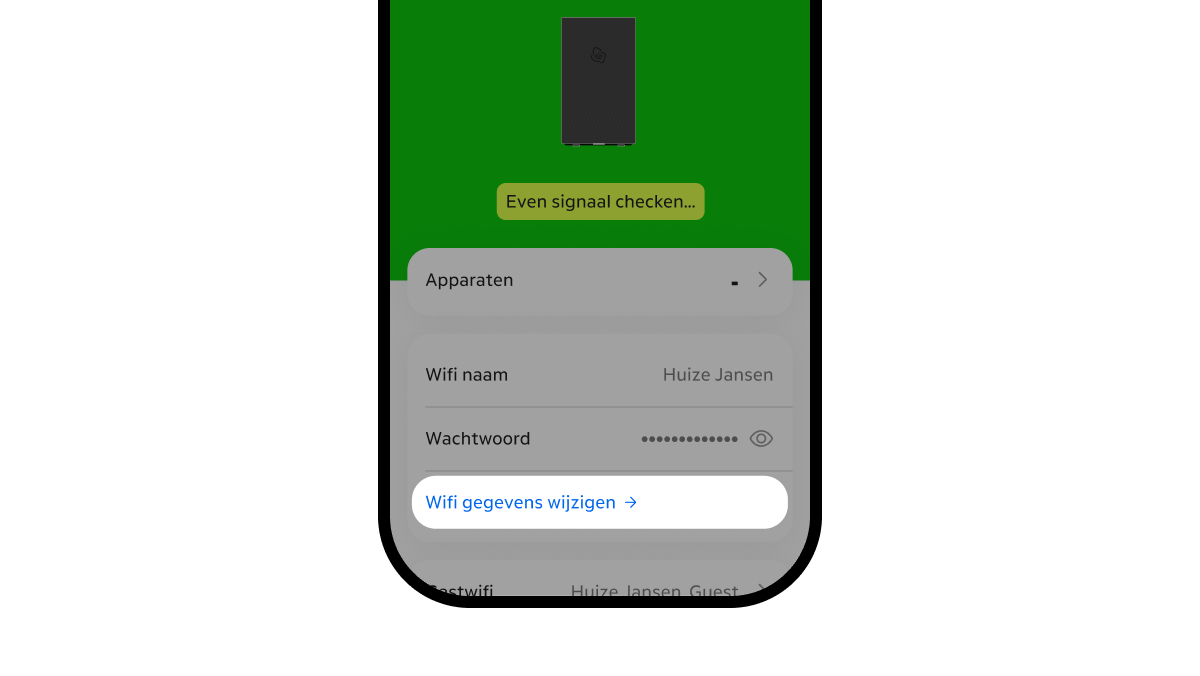
Ga naar 'Wifi gegevens wijzigen'

Stap 3 van 4

Tik op de optie ‘Wifi gegevens wijzigen’.

Vorige stap (Stap 2 van de 4) Volgende stap (Stap 4 van de 4)
'Wifi gegevens wijzigen' in de MijnKPN app

Extra wifinetwerk aanmaken

Open de MijnKPN app

Stap 1 van 6

Tik links bovenin het scherm op Mijn wifinetwerk.

Open de MijnKPN app

Volgende stap (Stap 2 van de 6)
De MijnKPN app met de optie 'Mijn wifinetwerk' opgelicht

De 1e keer inloggen

Stap 2 van 6

Gebruik je de vernieuwde MijnKPN app voor het eerst? Vul dan 1 keer het modemwachtwoord in. Let op: dit is niet het wifiwachtwoord.

Tik daarna op de blauwe knop met de tekst 'Bevestig'.

Lukt inloggen niet of ben je het modemwachtwoord vergeten? Tik onder de knop met de tekst 'Bevestig' op de blauwe link met de tekst 'Lukt inloggen niet?'.

Zie je dit scherm niet? Kijk dan bij de ‘Veelgestelde vragen’ onderaan op deze pagina.

Vorige stap (Stap 1 van de 6) Volgende stap (Stap 3 van de 6)
De MijnKPN app met de optie waar je het modemwachtwoord moet invoeren

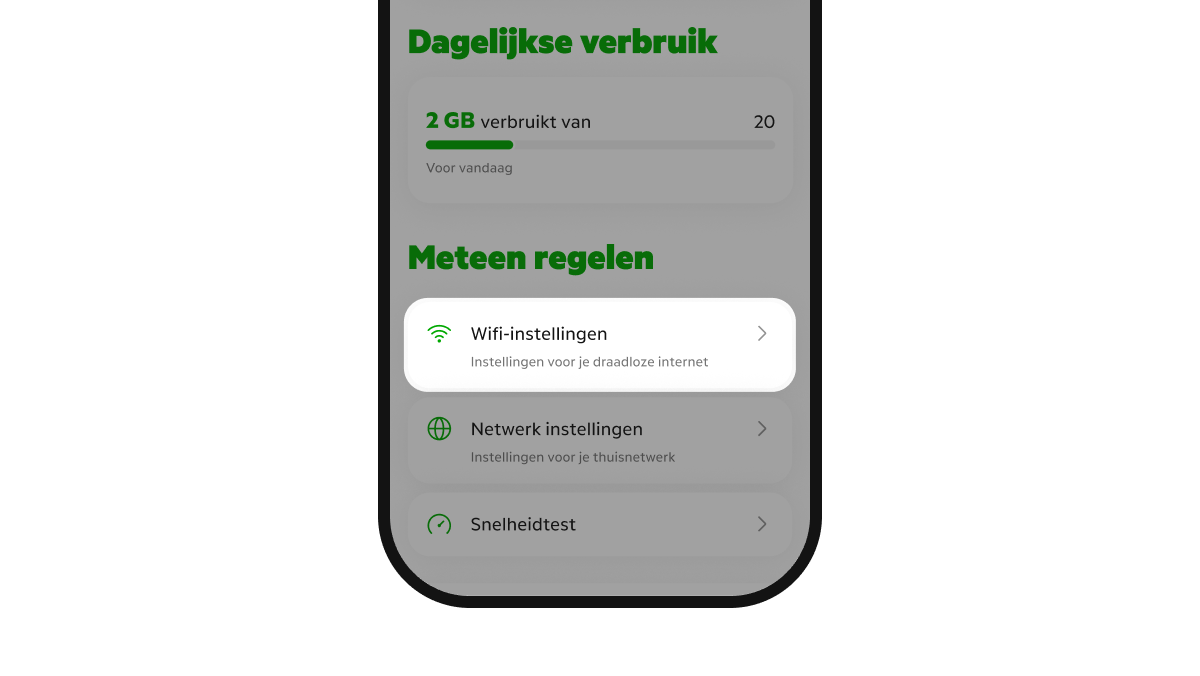
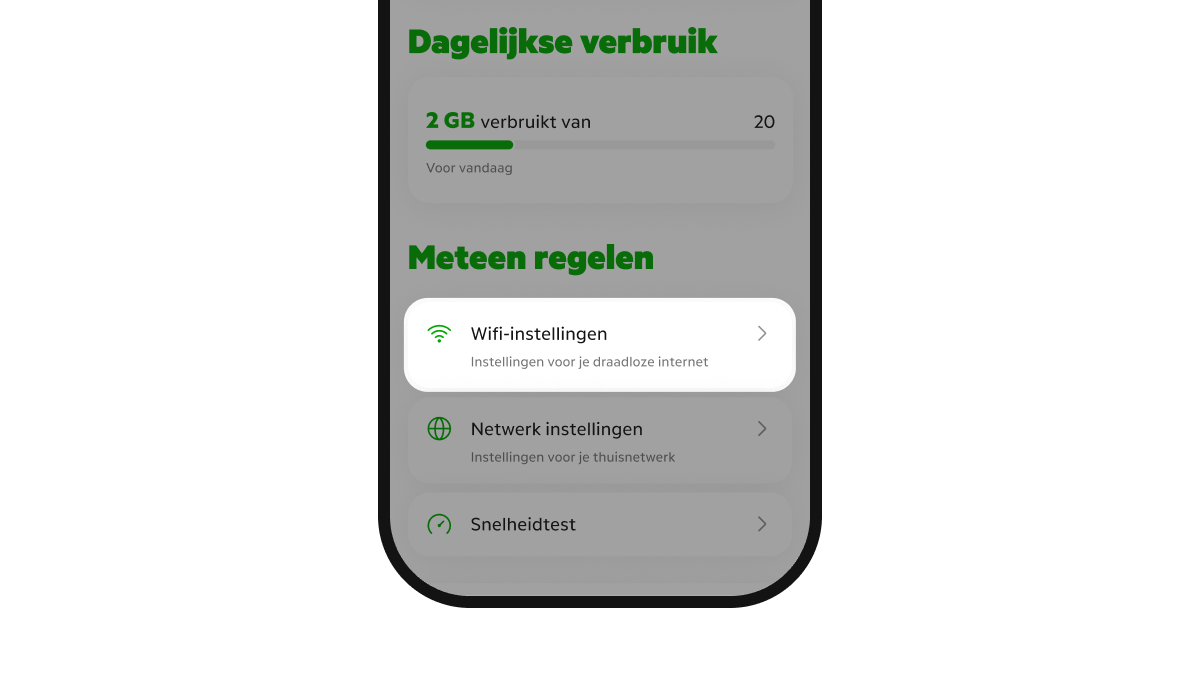
Ga naar 'Meteen regelen'

Stap 3 van 6

En tik onderin op 'Wifi-instellingen'.

Vorige stap (Stap 2 van de 6) Volgende stap (Stap 4 van de 6)
MijnKPN app met onder meteen regelen de menu optie Wifi instelllingen uitgelicht

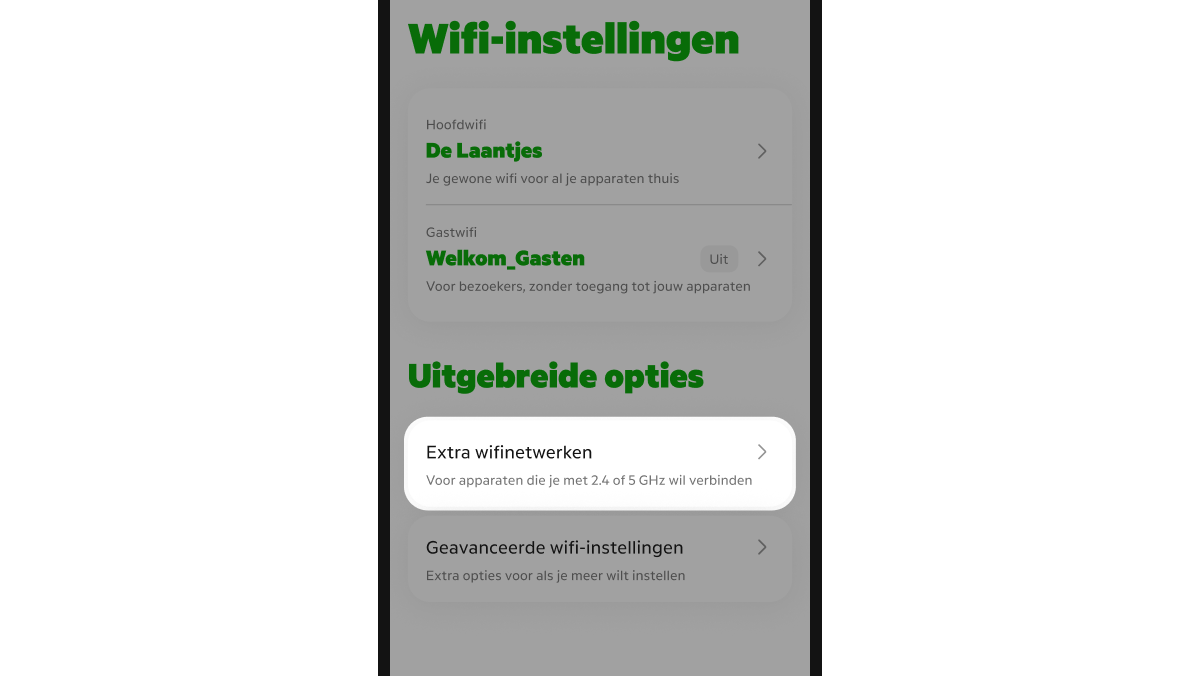
Je zit nu in de Wifi-instellingen

Stap 4 van 6

Tik bij 'Uitgebreide opties' op 'Extra wifinetwerken'.

Vorige stap (Stap 3 van de 6) Volgende stap (Stap 5 van de 6)
MijnKPN app op de pagina Wifi-instellingen waarbij Extra wifinetwerken is uitgelicht

Je bent nu bij Extra wifinetwerken

Stap 5 van 6

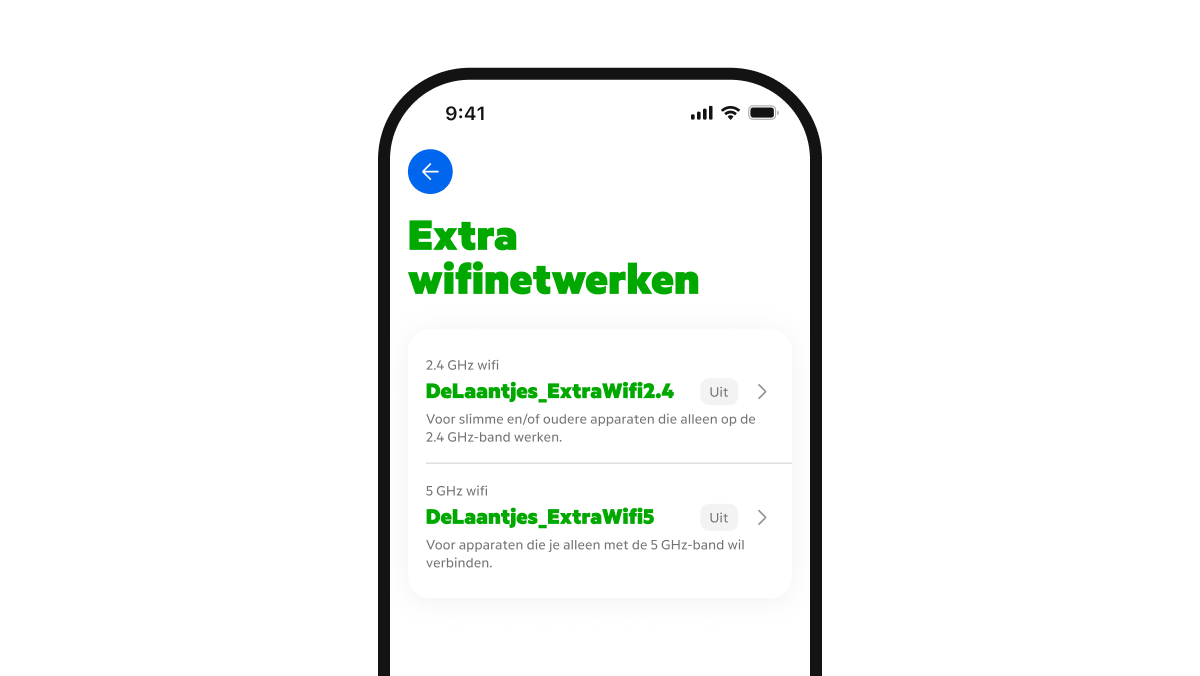
Tik op het Extra 2.4 GHz netwerk en zet het schuifje achter 'Wifi aan' aan.

Je ziet eronder de wifinaam en het -wachtwoord staan van het Extra 2.4 netwerk. Als je wil kan je de wifinaam en het -wachtwoord meteen aanpassen.

Tik als laatste op Toepassen. Je Extra 2.4 netwerk is meteen actief.

Herhaal eventueel deze stap voor het Extra wifinetwerk van 5 GHz.

Vorige stap (Stap 4 van de 6) Volgende stap (Stap 6 van de 6)
MijnKPN app op de pagina Extra wifinetwerken waarbij Extra 2.4 is uitgelicht. Bij Extra Netwerk staat het groene schuifje aan. Hieronder staan de wifinaam en wachtwoord van dit extra netwerk.

Gastwifi instellen

Open de MijnKPN app

Stap 1 van 6

Tik links bovenin het scherm op Mijn wifinetwerk.

Open de MijnKPN app

Volgende stap (Stap 2 van de 6)
De MijnKPN app met de optie 'Mijn wifinetwerk' opgelicht

De 1e keer inloggen

Stap 2 van 6

Gebruik je de vernieuwde MijnKPN app voor het eerst? Vul dan 1 keer het modemwachtwoord in. Let op: dit is niet het wifiwachtwoord.

Tik daarna op de blauwe knop met de tekst 'Bevestig'.

Lukt inloggen niet of ben je het modemwachtwoord vergeten? Tik onder de knop met de tekst 'Bevestig' op de blauwe link met de tekst 'Lukt inloggen niet?'.

Zie je dit scherm niet? Kijk dan bij de ‘Veelgestelde vragen’ onderaan op deze pagina.

Vorige stap (Stap 1 van de 6) Volgende stap (Stap 3 van de 6)
De MijnKPN app met de optie waar je het modemwachtwoord moet invoeren

Scrol naar 'Meteen regelen'

Stap 3 van 6

En tik op 'Wifi-instellingen'.

Vorige stap (Stap 2 van de 6) Volgende stap (Stap 4 van de 6)
MijnKPN app met Wifi instellingen uitgelicht

Je bent nu in de Wifi-instellingen

Stap 4 van 6

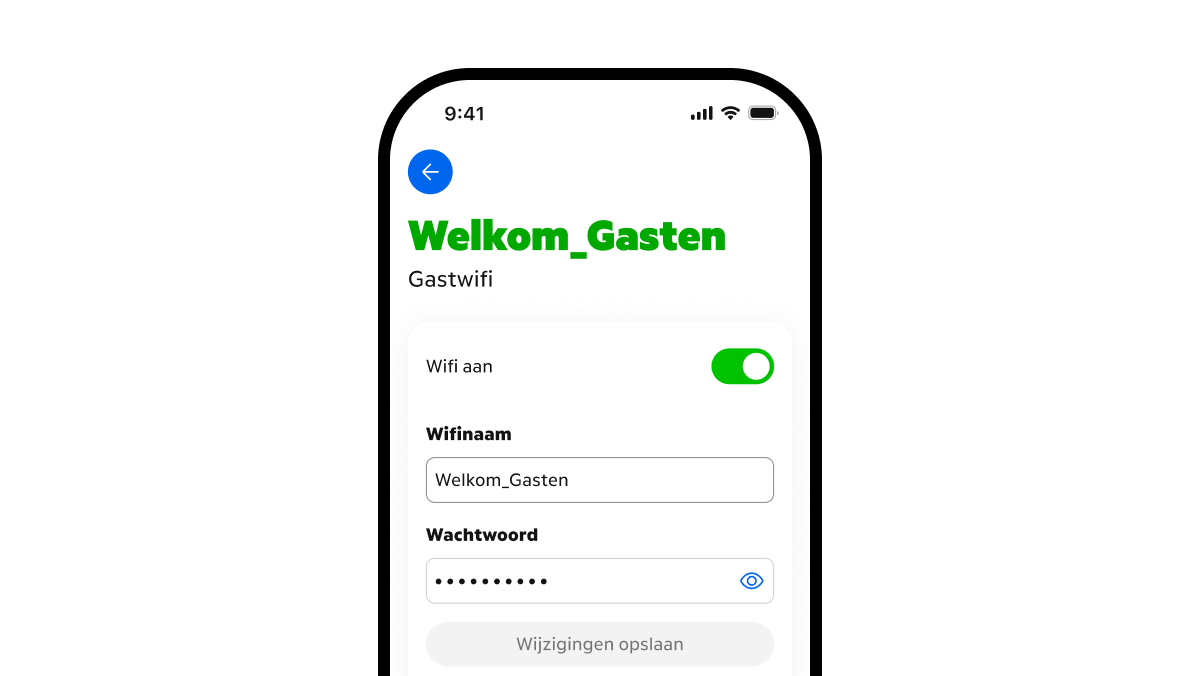
Tik op 'Gastwifi' en zet het schuifje aan bij 'Wifi aan'.

Eronder staat de wifinaam van je gastnetwerk. Als je op het symbool van het oogje tikt zie je het wachtwoord.

Vorige stap (Stap 3 van de 6) Volgende stap (Stap 5 van de 6)
MijnKPN app met de velden uitgelicht waar je voor je gastwifi de wifinaam en het wachtwoord kan invullen

Pas je wifinaam en -wachtwoord aan

Stap 5 van 6

Je kan nu meteen je wifinaam en -wachtwoord aanpassen, zodat het Gastwifinetwerk voor jou herkenbaar is.

Tik op Wijzigingen opslaan.

Vorige stap (Stap 4 van de 6) Volgende stap (Stap 6 van de 6)
MijnKPN app met de blauwe knop Wijzigingen opslaan uitgelicht

Verbonden apparaten inzien

Open de MijnKPN app

Stap 1 van 5

Tik links bovenin het scherm op Mijn wifinetwerk.

Open de MijnKPN app

Volgende stap (Stap 2 van de 5)
De MijnKPN app met de optie 'Mijn wifinetwerk' opgelicht

De 1e keer inloggen

Stap 2 van 5

Gebruik je de vernieuwde MijnKPN app voor het eerst? Vul dan 1 keer het modemwachtwoord in. Let op: dit is niet het wifiwachtwoord.

Tik daarna op de blauwe knop met de tekst 'Bevestig'.

Lukt inloggen niet of ben je het modemwachtwoord vergeten? Tik onder de knop met de tekst 'Bevestig' op de blauwe link met de tekst 'Lukt inloggen niet?'.

Zie je dit scherm niet? Kijk dan bij de ‘Veelgestelde vragen’ onderaan op deze pagina.

Vorige stap (Stap 1 van de 5) Volgende stap (Stap 3 van de 5)
De MijnKPN app met de optie waar je het modemwachtwoord moet invoeren

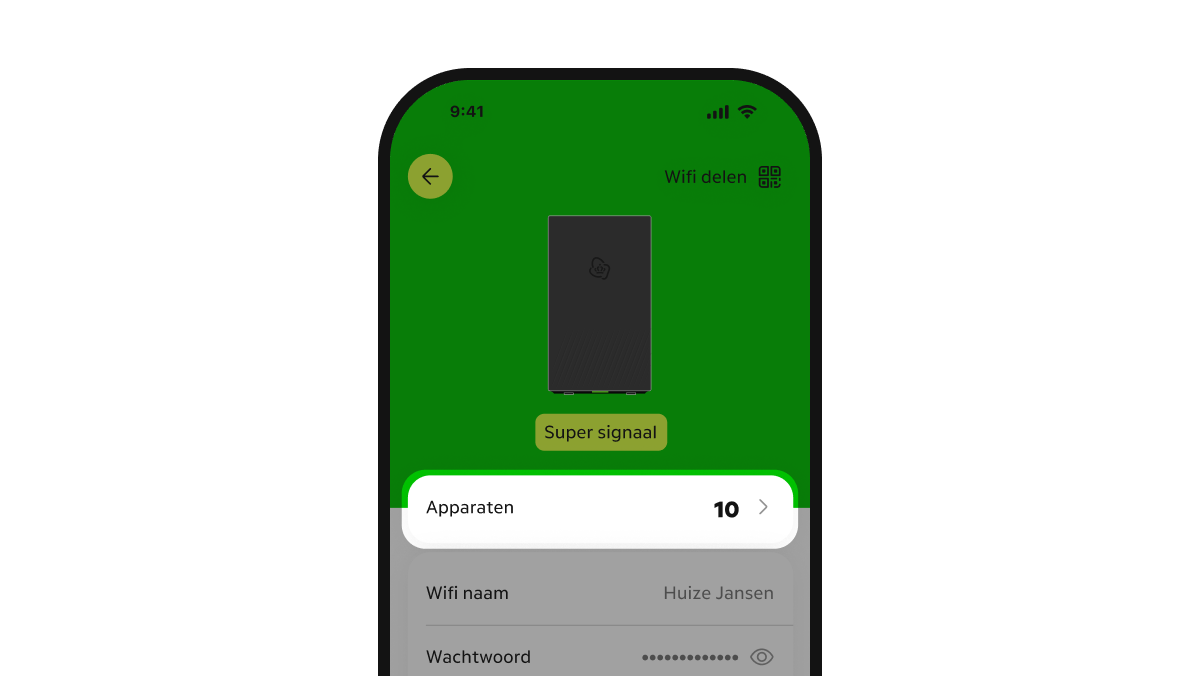
Je ziet de afbeelding staan hoe goed het signaal is

Stap 3 van 5

Tik op 'Apparaten'.

Vorige stap (Stap 2 van de 5) Volgende stap (Stap 4 van de 5)
Apparaten uitgelicht in de MijnKPN app

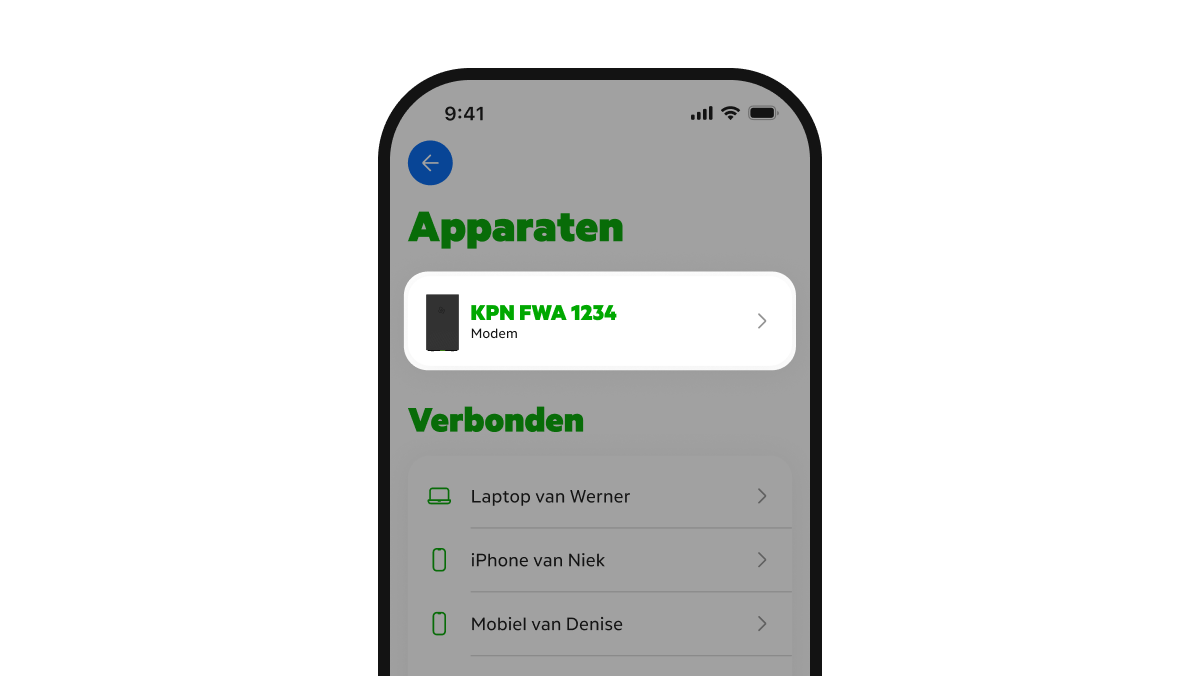
Tik op het apparaat waarvoor je de instellingen wil aanpassen

Stap 4 van 5

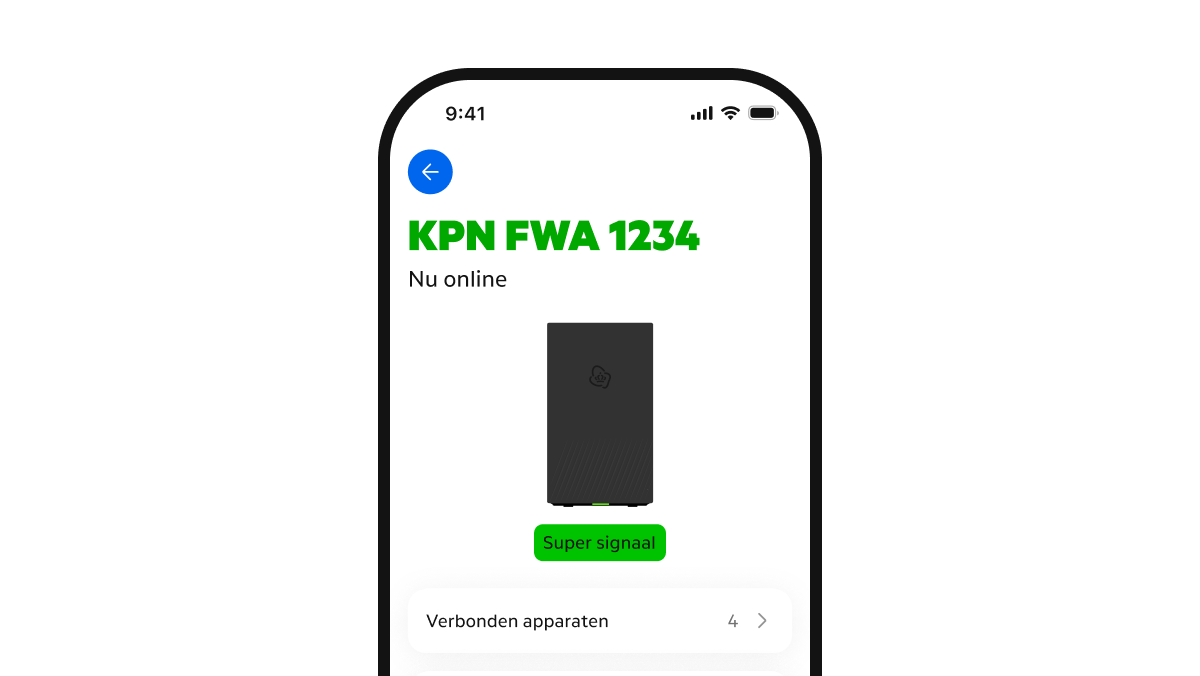
Bovenin zie je de verbonden KPN apparaten staan. Zoals het 5G-modem.

Daaronder zie je jouw eigen verbonden apparaten staan.

Vorige stap (Stap 3 van de 5) Volgende stap (Stap 5 van de 5)
MijnKPN app op apparaten pagina met een lijst met alle KPN apparaten bovenin

Problemen met internet of wifi

Stap 1 :

Waar gaat je vraag over?

Kom je er niet uit?

Wij helpen je graag

Chat met Dot

Direct antwoord van onze digitale assistent

Open de chat met Dot

Community

Stel je vraag aan onze KPN community

Ga naar de KPN community

Winkel

Wij helpen je graag in 1 van onze winkels

Vind een winkel bij jou in de buurt