
Waarmee kunnen we je helpen?

Check nu

Wifiversterkers slim plaatsen

Regel 't met de MijnKPN app

Haal het maximale uit je wifi! Of je nu je huis opnieuw hebt ingericht, een wifi-versterker wil verplaatsen of net een nieuw SuperWifi punt hebt. Je wil natuurlijk de beste plek vinden voor jouw SuperWifi punt. Met de functie 'Wifiversterkers slim plaatsen' in de MijnKPN app zie je in een paar stappen waar jouw SuperWifi punt het sterkst werkt. En het leuke is: je merkt het verschil meteen. Zo heb je overal in huis top‑wifi.

Open de MijnKPN app met de QR-code

Overzichtelijk

Bekijk snel en overzichtelijk of je wifi-versterker goed staat.

Meteen verschil

Je ziet direct het verschil als je een wifi-versterker verplaatst.

Makkelijk te regelen via de app

De beste plek voor je SuperWifi punt vinden is zo gedaan met de MijnKPN app.
Wat heb je nodig?

Dit heb je nodig:

Klaar om je wifi-versterkers slim te plaatsen?

De MijnKPN app op je smartphone of tabletVerbinding met je KPN wifinetwerkEen KPN modem met de nieuwste software

Heb je de MijnKPN app nog niet?

Download 'm in de Apple Store of Google Play Store.

Alles over de MijnKPN app

Zo werkt 't

Open de MijnKPN app

Stap 1 van 5

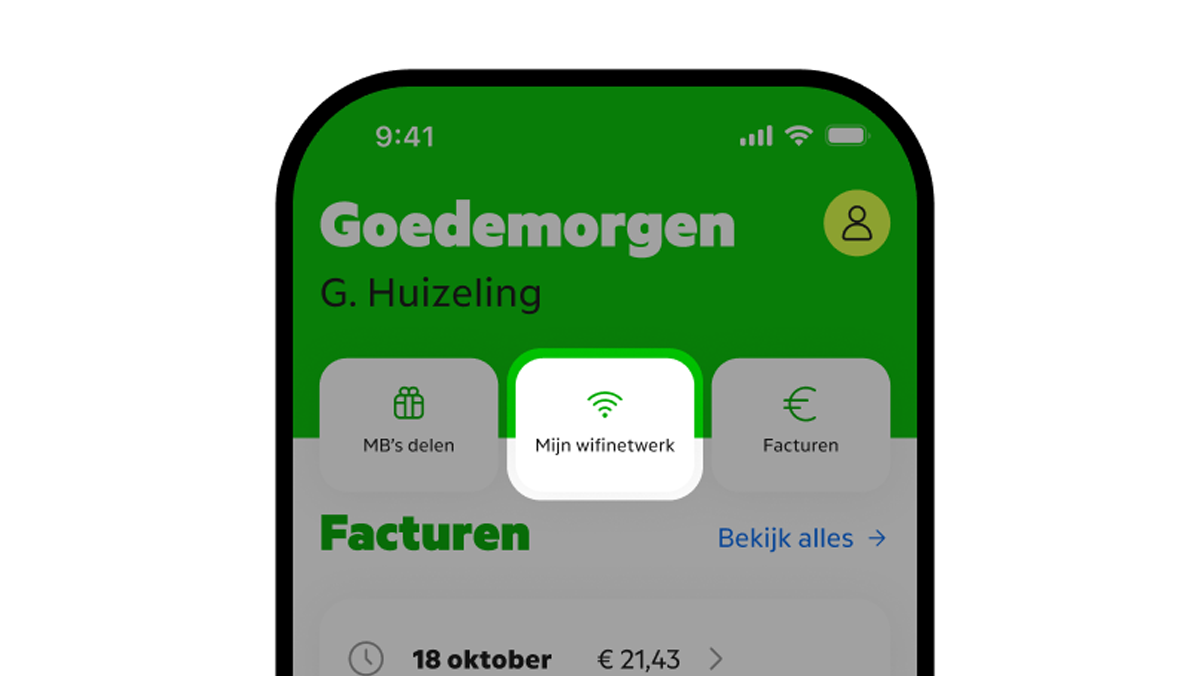
Tik links bovenin het scherm op Mijn wifinetwerk.

Open de MijnKPN app

Volgende stap (Stap 2 van de 5)
De MijnKPN app met de optie 'Mijn wifinetwerk' opgelicht

De 1e keer inloggen

Stap 2 van 5

Gebruik je de vernieuwde MijnKPN app voor het eerst? Vul dan 1 keer het modemwachtwoord in. Let op: dit is niet het wifiwachtwoord.

Tik daarna op de blauwe knop met de tekst 'Bevestig'.

Lukt inloggen niet of ben je het modemwachtwoord vergeten? Tik onder de knop met de tekst 'Bevestig' op de blauwe link met de tekst 'Lukt inloggen niet?'.

Zie je dit scherm niet? Kijk dan bij de ‘Veelgestelde vragen’ onderaan op deze pagina.

Vorige stap (Stap 1 van de 5) Volgende stap (Stap 3 van de 5)
De MijnKPN app met de optie waar je het modemwachtwoord moet invoeren

Scrol naar 'Meteen regelen'

Stap 3 van 5

En tik op Wifiversterkers slim plaatsen.

Vorige stap (Stap 2 van de 5) Volgende stap (Stap 4 van de 5)
De MijnKPN app op de homepagina bij Meteen regelen staat onderin Wifiverstekers slim plaatsen

Bekijk op de pagina het resultaat

Stap 4 van 5

Je ziet nu het signaal van je wifi-versterker(s). Tik op de wifi-versterker waarvan je het signaal wil checken of verbeteren.

Vorige stap (Stap 3 van de 5) Volgende stap (Stap 5 van de 5)
MijnKPN app met overzicht van je wifiversterkers

Veelgestelde vragen over wifi-versterkers slim plaatsen

Vraag en antwoord op een rijtje

Over wifi-versterkers slim plaatsen

Dat kan verschillende oorzaken hebben. Kijk hieronder wat voor modem je hebt:

  • Experia Box v6, v7, v8 of v9: Deze modems zijn te oud. Je kan ze gratis omruilen voor een nieuw modem. Controleer of je een nieuw modem kan krijgen
  • Experia Box v10, v10A of KPN Box 12: Je kan deze functie alleen gebruiken met de nieuwe software. Wacht tot je modem deze software heeft gekregen.
  • Geen KPN-modem? Kijk dan in de handleiding van de fabrikant welke functies het modem heeft.

De functies binnen Wifinetwerk beheren in de MijnKPN app zijn alleen beschikbaar voor KPN-modems. Heb je een FRITZ!Box? Dan kan je deze functie helaas niet gebruiken. De app kan geen verbinding maken met de instellingen van dit type modem.

Je krijgt deze melding omdat je wifi-versterker niet genoeg verbinding heeft met je modem of met een andere versterker.

Volg in de MijnKPN‑app de stappen om de juiste plek te vinden.

  • Goed signaal: de verbinding met je modem (of een andere wifi-versterker) is stevig genoeg. Er is weinig verlies van snelheid.
  • Super signaal: de verbinding is nog beter. Je hebt bijna geen verlies van snelheid.

Beide signalen zijn goed. Met een 'super' signaal kan je versterker alleen nóg beter werken.

Voor goede wifi heb je een wifi-versterker nodig met een 'goed' of 'super' signaal. De snelheid op je apparaten hangt daarna vooral af van de afstand tot het modem of de versterker. Hoe verder weg of hoe meer muren ertussen, hoe lager de snelheid wordt. Ook als het signaal 'goed' of 'super' is.

Eenmalig wachtwoord invullen en toestemming geven

Met de nieuwe functies in de MijnKPN app kan je makkelijk je eigen wifinetwerk controleren. Zo kan je via de app bijvoorbeeld ouderlijk toezicht instellen voor alle apparaten in huis. Om dit mogelijk te maken vragen we je om 1 keer je modemwachtwoord in te vullen. Je ziet dit scherm als je in de MijnKPN app op de tekst ‘Mijn wifinetwerk’ klikt.

Gebruik de QR-scanner in de MijnKPN app. Zo kan je makkelijk de QR-code of barcode op de achterkant van het modem te scannen.

Of vul het modemwachtwoord zelf in. Het modemwachtwoord vind je op de achterkant van het modem bij de tekst 'Admin wachtwoord'. Let op: je modemwachtwoord is niet hetzelfde als je wifi-wachtwoord.

Het kan voorkomen dat de QR-scanner niet werkt omdat de MijnKPN app geen toegang heeft tot je camera. Controleer dit in de app-instellingen van je telefoon en geef de MijnKPN app toegang tot de camera.

Lukt het niet met de QR-scanner of wil je de app geen toestemming geven tot je camera? Vul dan het modemwachtwoord zelf in. Deze vind je op de achterkant van het modem bij de tekst 'Admin wachtwoord'. Let op: Dit is niet je wifi-wachtwoord.

Staat de tekst 'Admin wachtwoord' niet op de achterkant van je modem? Dan is de kans groot dat je een V10 modem hebt. Voor dit type modem is dit het standaard wachtwoord: inloggen@v10. Vul dit wachtwoord zelf in.

Ja, dat kan. Maar dit kan niet met de QR-scanner in de MijnKPN app. Kies voor de optie ‘handmatig invullen’ en vul daar je zelf gekozen wachtwoord in.

Je kan het standaard wachtwoord terugzetten door je modem te resetten. Reset je modem door het resetgaatje 30 seconden in te drukken met een paperclip. Daarna kan je inloggen met het wachtwoord op de sticker achter op het modem.

Let op: Na het starten van je modem worden alle instellingen teruggezet naar de fabrieksinstellingen. Heb je ooit een eigen wifinaam en -wachtwoord gemaakt? Stel deze dan opnieuw in. Heb je SuperWifi punten? Verbind deze punten dan opnieuw met het modem.

Heb je dit gedaan? Dan kan je met de QR-scanner in de MijnKPN app je modemwachtwoord automatisch laten invullen. Je ziet dit scherm als je de MijnKPN app opent en op de tekst ‘Wifinetwerk beheren’ klikt.

Heb je het standaard modemwachtwoord weer aangepast naar een wachtwoord dat je zelf hebt gekozen? Gebruik dan niet de QR-scanner, maar vul het wachtwoord zelf in.

In de MijnKPN app geven wij handige tips om jouw wifi-netwerk te controleren en te verbeteren. Als je toestemming geeft worden deze tips nog beter. Je kan deze tips zien op het moment dat je de MijnKPN app opent. Als je geen tips ziet, werkt jouw wifi-netwerk prima. Je gegevens worden alleen gebruikt voor jou. Je kan je toestemming altijd weer terugdraaien.

Ontdek wat er nog meer mogelijk is

Kom je er niet uit?

Wij helpen je graag

Chat met Dot

Direct antwoord van onze digitale assistent

Open de chat met Dot

Community

Stel je vraag aan onze KPN community

Ga naar de KPN community

Winkel

Wij helpen je graag in 1 van onze winkels

Vind een winkel bij jou in de buurt

Bellen

Plan een belafspraak in voor nu of later

Maak een afspraak en bel met ons