
Waarmee kunnen we je helpen?

Check nu

Gastwifi instellen

Regel 't met de MijnKPN app

Met gastwifi geef je jouw gasten makkelijk en veilig toegang tot jouw gastnetwerk, zonder gedoe met wachtwoorden. Zo is je bezoek in enkele klikken online, terwijl jij de controle houdt over je netwerk. Wel zo handig!

Open de MijnKPN app met de QR-code

Geef toegang via de QR-code

Je bezoekers hebben geen wachtwoord nodig om gebruik te maken van jouw gastnetwerk.

Hou je netwerk veilig

Je gasten maken gebruik van jouw wifi, zonder toegang tot je thuisnetwerk.

Makkelijk te regelen via de app

Het instellen en aanpassen van je gastnetwerk is zo gedaan met de MijnKPN app.
Wat heb je nodig?

Zo werkt 't

Open de MijnKPN app

Stap 1 van 9

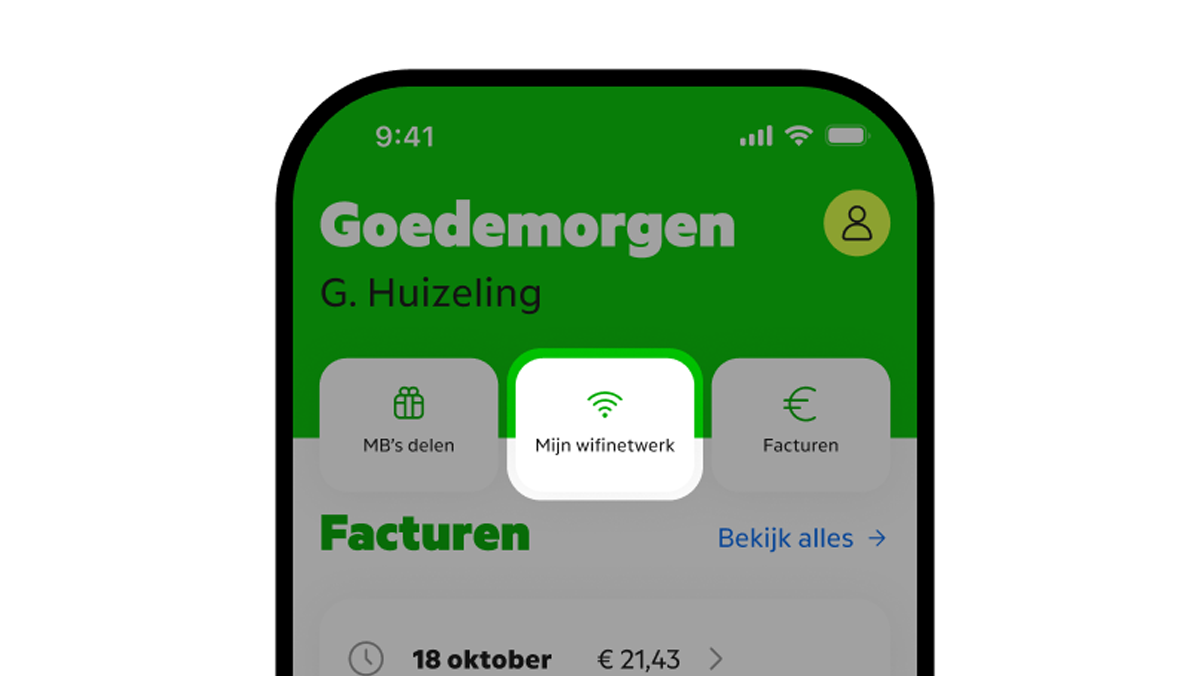
Tik links bovenin het scherm op Mijn wifinetwerk.

Open de MijnKPN app

Volgende stap (Stap 2 van de 9)
De MijnKPN app met de optie 'Mijn wifinetwerk' opgelicht

De 1e keer inloggen

Stap 2 van 9

Gebruik je de vernieuwde MijnKPN app voor het eerst? Vul dan 1 keer het modemwachtwoord in. Let op: dit is niet het wifiwachtwoord.

Tik daarna op de blauwe knop met de tekst 'Bevestig'.

Lukt inloggen niet of ben je het modemwachtwoord vergeten? Tik onder de knop met de tekst 'Bevestig' op de blauwe link met de tekst 'Lukt inloggen niet?'.

Zie je dit scherm niet? Kijk dan bij de ‘Veelgestelde vragen’ onderaan op deze pagina.

Vorige stap (Stap 1 van de 9) Volgende stap (Stap 3 van de 9)
De MijnKPN app met de optie waar je het modemwachtwoord moet invoeren

Scrol naar 'Meteen regelen'

Stap 3 van 9

En tik op Wifi instellingen.

Vorige stap (Stap 2 van de 9) Volgende stap (Stap 4 van de 9)
MijnKPN app met Wifi instellingen uitgelicht

Tik op 'Gast'

Stap 4 van 9

Zet het Gastwifi schuifje aan.

Eronder staat de wifinaam van je gastnetwerk. Als je op het symbool van het oogje tikt zie je het wachtwoord.

Vorige stap (Stap 3 van de 9) Volgende stap (Stap 5 van de 9)
MijnKPN app met de velden uitgelicht waar je voor je gastwifi de wifinaam en het wachtwoord kan invullen

Pas je wifinaam en -wachtwoord aan

Stap 5 van 9

Je kan nu meteen je wifinaam en -wachtwoord aanpassen, zodat het Gastwifinetwerk voor jou herkenbaar is.

Tik op Wijzigingen opslaan.

Vorige stap (Stap 4 van de 9) Volgende stap (Stap 6 van de 9)
MijnKPN app met de blauwe knop Wijzigingen opslaan uitgelicht

Je kan het gastwifinetwerk makkelijk delen met je gasten

Stap 6 van 9

Tik op het blauwe pijltje linksbovenin om een stap terug te gaan.

Vorige stap (Stap 5 van de 9) Volgende stap (Stap 7 van de 9)
MijnKPN app met het scherm Wifi instellingen. De blauwe pijl om terug te gaan linksbovenin de pagina is uitgelicht

Tik nu op 'Wifi delen'

Stap 7 van 9

Dit staat rechtsbovenin.

Vorige stap (Stap 6 van de 9) Volgende stap (Stap 8 van de 9)
De MijnKPN app met de blauwe knop Wifi delen uitgelicht rechts bovenin het scherm mt het icoon van een QR code ernaast

Tik daarna op 'Gast'

Stap 8 van 9

Je ziet nu de QR-code staan.

Vorige stap (Stap 7 van de 9) Volgende stap (Stap 9 van de 9)
MijnKPN app op de pagina Wifi delen. De gele tab 'Gast' is hier uitgelicht.

Veelgestelde vragen over gastwifi

Vraag en antwoord op een rijtje

Ontdek wat er nog meer mogelijk is

Kom je er niet uit?

Wij helpen je graag

Chatten

Direct antwoord van onze digitale assistent

Open de chat

Contact opnemen

Alles al geprobeerd? Wij helpen je verder.

Maak een belafspraak