Lees alles over de update op je KPN Box 12
Vanaf nu heb je de nieuwste software op jouw modem
Met de nieuwe software hebben we je modem verbeterd. Zo beheer je wifi vanaf nu in de MijnKPN app. Met deze verbeteringen kunnen we je steeds beter helpen. Hieronder lees je meer over de update.
De voordelen van de update
Dit is jouw modem
KPN Box 12
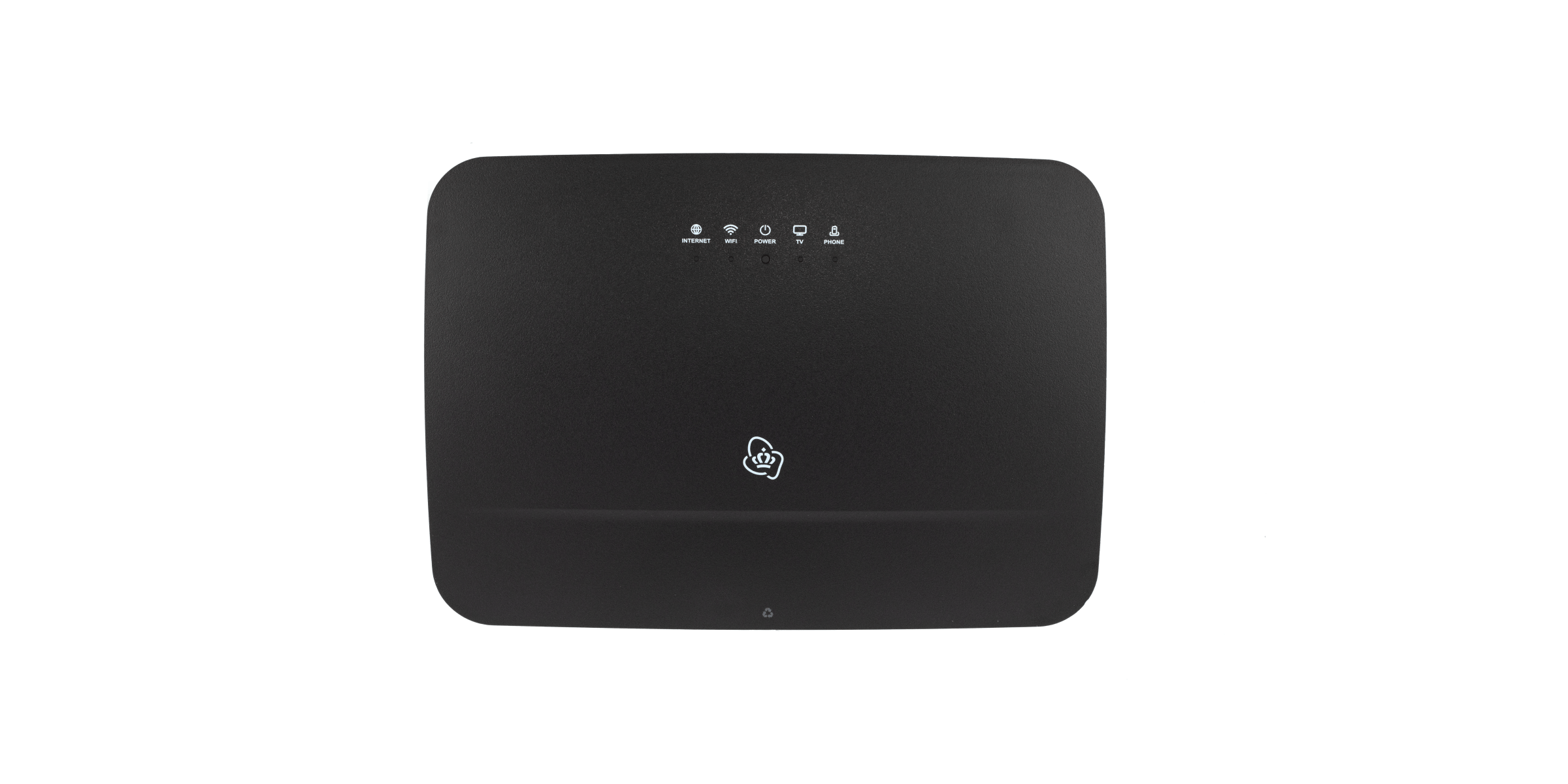
Na de update van de KPN Box 12
Hieronder lees je wat je kan doen nadat je KPN Box 12 de update heeft gehad.
Veelgestelde vragen over de KPN Box 12 update
Wat verandert er?
We zetten dezelfde software op al onze modems en SuperWifi punten. Hierdoor werken alle apparaten hetzelfde. Onder de motorkap passen wij dus het een en ander aan. Daarnaast krijg je een nieuwe online omgeving voor het beheer van je modem en SuperWifi punten. Hier kan je bijvoorbeeld de wifi-instellingen aanpassen of een gastnetwerk aanmaken. Met deze verbetering kunnen we jou nog beter helpen.
Wat gebeurt er met mijn eigen modeminstellingen?
Bij een update nemen we meestal al je eigen modeminstellingen over. Toch kan het gebeuren dat een instelling wegvalt. Maak daarom voor de update een foto of schermafdruk van je instellingen. Zo kan je na de update eventueel ontbrekende instellingen snel terugzetten.
Wil je weten welke instellingen je zelf kan aanpassen na de software-update? Bekijk dan de uitleg op onze Community.
Wat merk ik van de update?
Meestal merk je niks en kan je gewoon blijven internetten, bellen en tv-kijken. Soms valt de verbinding een paar minuten weg. Daarom krijgt je modem deze software in de nacht. Zo weten we zeker dat je er geen last van hebt. Heb je na de update toch een probleem met tv, bellen, internet of wifi? Herstart of reset dan je modem.
Herstart
- Haal de stekker(s) van je modem uit het stopcontact
- Wacht 60 seconden
- Stop de stekker(s) van je modem weer in het stopcontact en wacht 10 minuten tot je modem weer helemaal opgestart is
Reset
Heeft je modem de nieuwe software? Dan reset je het modem zo:
- Druk voorzichtig een paperclip of ander puntig voorwerp in het gaatje ‘reset’. Je vindt het reset gaatje naast de stroomkabel, aan de zij- of achterkant van het modem
- Houd het 30 seconden ingedrukt of totdat alle ledlampjes uitgaan
- Het modem reset en herstart
Hoe reset ik het modem?
Heb je problemen met je modem? Vaak lost een herstart het probleem op. Werkt dat niet? Dan kan je een reset uitvoeren.
Herstart
- Haal de stekker(s) van je modem uit het stopcontact
- Wacht 60 seconden
- Stop de stekker(s) van je modem weer in het stopcontact en wacht 10 minuten tot je modem weer helemaal opgestart is
Reset
Heeft je modem de nieuwe software? Dan reset je het modem zo:
- Druk voorzichtig een paperclip of ander puntig voorwerp in het gaatje ‘reset’. Je vindt het reset gaatje naast de stroomkabel, aan de zij- of achterkant van het modem.
- Houd het 30 seconden ingedrukt of totdat alle ledlampjes uitgaan.
- Het modem reset en herstart.
Mijn (zwarte) Experia Wifi punt werkt niet meer. Hoe los ik dat op?
Werkt je Experia Wifi niet meer na een update? Geen zorgen, je lost dit zelf snel op:
- Zet het Experia Wifi punt uit en haal eventuele ethernetkabels eruit
- Zet het Experia Wifi punt weer aan en wacht tot het helemaal is opgestart. Het lampje brandt dan groen.
- Zet je Experia Wifi punt terug naar de fabrieksinstellingen: houd de resetknop ingedrukt tot het lampje 5 keer knippert. Je Experia Wifi punt wordt nu gereset. De reset is klaar als het lampje paars brandt
- Sluit je Experia Wifi punt weer met de netwerkkabel aan op het modem met de netwerkkabel. Na maximaal 1 uur brandt het lampje groen
- Herhaal deze stappen voor andere Experia Wifi punten die niet werken.
Mijn (witte) SuperWifi 1 punt werkt niet meer. Het ledlampje brandt ook rood.
Brandt het lampje van de SuperWifi 1 rood na de update? Dan heeft jouw SuperWifi-punt geen goede verbinding met het modem of een ander SuperWifi-punt.
Wat kan je doen?
- Zet het SuperWifi-punt dichter bij het modem of bij een ander SuperWifi-punt dat wel verbinding heeft. Werkt dit niet? Probeer dan het volgende.
- Sluit het SuperWifi-punt met een kabel aan op het modem.
Is de wifi-dekking in huis nog steeds onvoldoende? Dan is een extra SuperWifi-punt een oplossing.
Mijn SuperWifi punten werken niet meer of het ledlampje brandt oranje.
Werkt je SuperWifi 1 punt of SuperWifi 2 punt niet meer na een update? Meestal brandt er dan een oranje lampje. Je lost 't gelukkig makkelijk op.
- Zet je SuperWifi punt terug naar fabrieksinstellingen. Je doet dit door de resetknop ingedrukt te houden tot het ledlampje meerdere keren rood knippert
- Je SuperWifi punt wordt gereset. De reset is klaar als het ledlampje paars brandt
- Sluit je SuperWifi punt aan op het modem met een netwerkkabel
- Laat het SuperWifi punt 1 uur aangesloten staan met de netwerkkabel.
- Na 1 uur brandt het ledlampje groen. Let op: hou het SuperWifi punt 1 vol uur aangesloten aan het modem, ook al wordt het lampje eerder groen. Alleen zo installeer je 'm goed.
- Is het uur voorbij? Koppel dan je SuperWifi punt los van het modem
- Als je je SuperWifi punt draadloos gebruikt, dan brandt het ledlampje eerst een kwartier oranje. Daarna springt deze op groen.
Blijft het lampje rood nadat je het SuperWifi punt hebt losgekoppeld? Koppel het SuperWifi punt dan via de WPS-knop:
- Druk de WPS-knop van het modem óf van een werkend SuperWifi punt 3 seconden in. Het wifi-lampje knippert daarna oranje
- Druk binnen 2 minuten op de WPS-knop van het SuperWifi punt dat rood brandt. Dit lampje gaat dan ook oranje knipperen
- Het SuperWifi punt maakt verbinding met het modem
- Het lampje brandt eerst ongeveer een kwartier oranje. Daarna springt deze op groen.
Mijn tv werkt niet meer na de software update. Wat moet ik doen?
Heb je de tv aangesloten via een SuperWifi punt? Kijk dan of deze nog verbinding heeft met het modem.
Geen verbinding? Volg dan de stappen bij de veelgestelde vraag onder het kopje 'vragen over wifi': Mijn SuperWifi 1- of SuperWifi 2 punt werkt niet meer. Hoe los ik dat op?
Heb je de tv aangesloten via een Experia Wifi punt? Volg dan de volgende stappen:
- Zet de tv-box uit
- Verwissel de netwerkkabel van de poort achterop het Experia Wifi punt. Dus de kabel van poort1 naar poort2 en de kabel van poort2 naar poort1
- Zet de tv-box weer aan en wacht tot 'ie weer is opgestart. Dit kan bij wat oudere tv-ontvangers wat langer duren.
Ik heb SuperWifi 2 punten (zwart). Hoe installeer ik mijn wifinetwerk opnieuw?
Volg de stappen hieronder. Dan is 't zo geregeld.
Zet je SuperWifi 2 punten terug naar de fabrieksinstellingen
- Zet al je SuperWifi punten uit en verwijder alle ethernetkabels.
- Zet het 1e SuperWifi punt aan en laat 'm helemaal opstarten.
- Druk met een paperclip of ander puntig voorwerp het resetknopje in aan de achterkant van het 1e SuperWifi punt. Knippert het punt rood? Dan mag je het knopje loslaten. Het SuperWifi punt gaat nu resetten.
- Wacht tot het lampje paars brandt. Dan is het punt teruggezet naar de fabrieksinstellingen.
- Herhaal stap 2, 3 en 4 met alle andere SuperWifi punten. En sluit de ethernetkabels nog niet aan. Na een aantal minuten branden al je SuperWifi punten paars.
Reset je modem
- Pak een paperclip of een ander puntig voorwerp.
- Druk het resetknopje aan de achterkant van je modem 30 seconden in. Dan gaat-ie herstarten.
- Na een kwartiertje is je modem opnieuw opgestart.
Modem opnieuw opgestart? Sluit de SuperWifi 2 punten aan
- Sluit nu het 1e SuperWifi punt aan op het modem met een ethernetkabel. Dan gaat het lampje eerst groen knipperen. En daarna blijft-ie groen branden. Dat kan zo'n 30 minuten duren. Maak ondertussen geen kabels los!
- Verwijder de ethernetkabel tussen het SuperWifi punt en je modem. Blijft het lampje op je SuperWifi punt groen branden? Dan is de installatie gelukt!
- Herhaal de stappen hierboven met je andere SuperWifi punten.
- Je kan je SuperWifi punten nu verplaatsen. Gebruik je ze draadloos? Dan brandt het lampje ongeveer een kwartier oranje. En springt daarna vanzelf op groen.
Mijn modem werkt niet zoals ik gewend ben, wat moet ik doen?
Herstart je modem handmatig of volg ons stappenplan.
1. Haal de stroomadapter uit het stopcontact en stop dit er opnieuw in na 60 seconden
2. Druk de aan/uitknop van het modem in om het modem uit te zetten, druk hem daarna nogmaals in om het modem weer aan te zetten
Wat doe ik als mijn eigen apparaten of eigen wifi-extenders niet werken?
Werken je eigen apparaten zoals een telefoon of computer niet meer? Of werken je eigen wifi-extender(s) niet meer? Het gaat hier dus niet om de SuperWifi punten van KPN. Herstart deze dan handmatig. Dit doe je door 10 seconden de stekker uit het stopcontact te halen.
Hoe log ik in op mijn modem?
Hoe pas ik mijn wifi-instellingen aan?
De instellingen en het beheer van het modem gaat nog steeds via http://mijnmodem.kpn of via IP-adres 192.168.2.254. Hier log je in met het zelfgekozen wachtwoord. Log je voor het eerst in? Dan vind je het wachtwoord op de achterkant van het modem.
Hoe maak ik een gastnetwerk aan?
Dit doe je het makkelijkst via de MijnKPN app. Bekijk de video hierboven, Regel nog meer in de MijnKPN app.
Je kan ook eenvoudig een
Hoe maak ik een extra wifinetwerk aan?
Het makkelijkst doe je dit in de MijnKPN app. Zie de video hierboven (Regel nog meer in de MijnKPN app)
- Je kan ook een extra wifinetwerk aanmaken in de webinterface van je modem.
- Via je wifi-instellingen klik je bovenin op ‘extra wifi’.
Je kan 2 soorten extra wifinetwerken maken. Soms geeft een slim apparaat aan welk wifinetwerk je nodig hebt. Is dit niet het geval? Kies dan 2,4 GHz als een apparaat ver weg staat. Een 5 GHz netwerk werkt beter voor korte afstanden. Je zet dit aan door in te loggen op je KPN modem. Hiervoor moet je thuis zijn en verbonden met je internetverbinding.
Moet ik mijn smart home apparaten opnieuw installeren?
Nee dat hoeft niet. Smart home apparaten blijven gewoon werken zoals je gewend bent.
Waar kan ik een vraag stellen over deze update?
Ik kan niet bellen of gebeld worden, wat moet ik doen?
Soms zijn je instellingen gereset door de software update. Kan je hierdoor niet meer bellen met je vaste telefoon? Of gebeld worden? Volg dan deze instructies.
- Kijk op de achterkant van het modem. Is de telefoon daar met een kabel aangesloten op telefoonpoort 2? Stop de kabel dan in telefoonpoort 1.
- Zit de kabel al in telefoonpoort 1? Haal ‘m er voorzichtig uit en klik de kabel opnieuw in het poortje 1.
Daarna moet bellen weer werken. Werkt het nog niet? Ga dan voor een oplossing naar onze servicetool.
Sommige apparaten (zoals een printer) zijn niet meer verbonden met mijn wifinetwerk. Hoe los ik dat op?

Dat kan gebeuren als je wat oudere apparaten hebt. Meestal apparaten die je vóór 2018 in huis hebt gehaald. Of oudere apparaten die geen recente update hebben gehad. Je wifinetwerk is namelijk omgezet naar WPA2-WPA3-Personal. Dat moet je weer terugzetten. Gelukkig is dat zo voor elkaar.
- Ga naar
- Log daar in met het wachtwoord van je modem. Niet van je wifinetwerk. Dat wachtwoord staat op de achterkant van je KPN Box 12. Heb je zelf een wachtwoord ingesteld om op je modem in te loggen? Gebruik dan dat wachtwoord.
- Ga dan naar: Wifinetwerk > Wifinetwerk > Beveiliging.
- Klik op 'WPA2-WPA3-Personal' en kies daar 'WPA2-Personal' uit de lijst.
- Start de apparaten die niet konden verbinden even opnieuw op. Daarna verbinden ze vanzelf weer.