KPN Mail en Cloud

KPN Mail en Cloud installeren

Gebruik de webapp en webmail

Webapp

Wil je snel toegang tot je e-mail? Installeer en voeg KPN Mail en Cloud toe aan je beginscherm of bureaublad. Open 't direct vanaf je telefoon, tablet of computer via een handig icoontje. Zo heb je je e-mail altijd bij de hand.

Bekijk hoe je dit doet

Webmail

Met webmail lees, verstuur en beheer je je e-mail direct in je browser. Je hoeft niets te installeren en hebt altijd toegang tot de nieuwste functies en beveiligingsupdates.

Inloggen KPN Mail en Cloud

Webapp installeren

Bekijk stap voor stap hoe je de webapp installeert op iOS, Android en Desktop.

Log je voor het eerst in op je webmail via een pc? Doorloop de 'Welkom tour' en scan in de laatste stap de QR-code met je mobiel.

Webapp voor iPhone of iPad

Log in

Stap 1 van 5

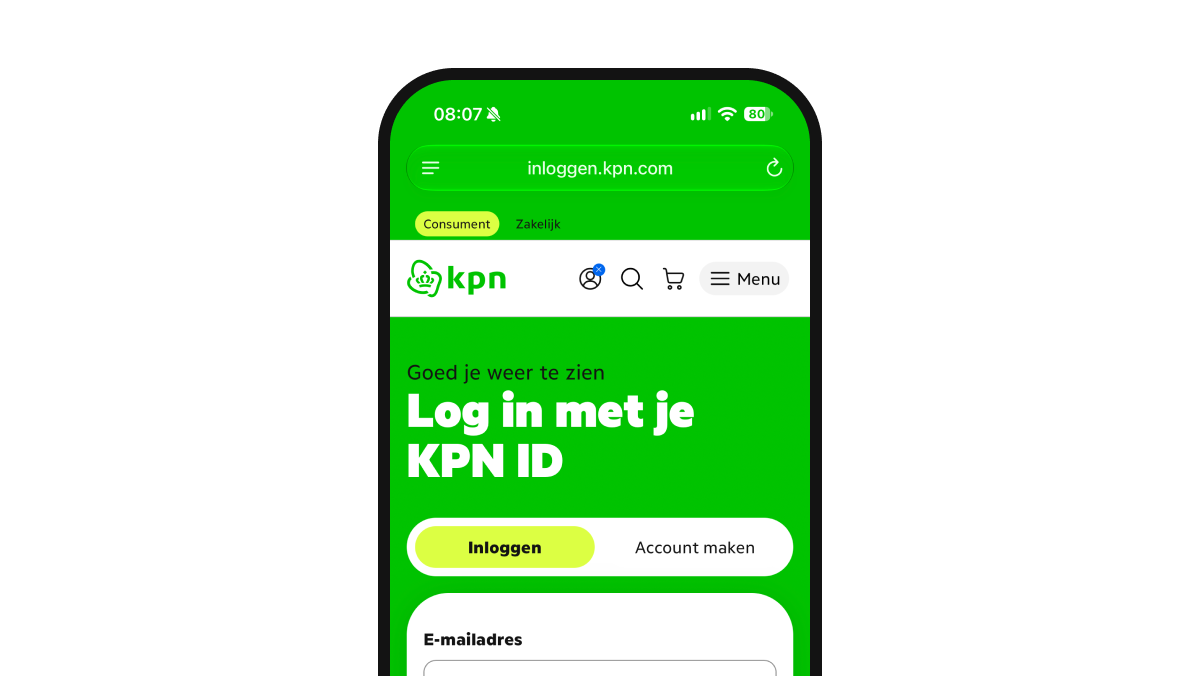
Ga op je mobiele apparaat naar mailencloud.kpn.com en log in met KPN ID.
Volgende stap (Stap 2 van de 5)
Stap 1: log in met je KPN ID

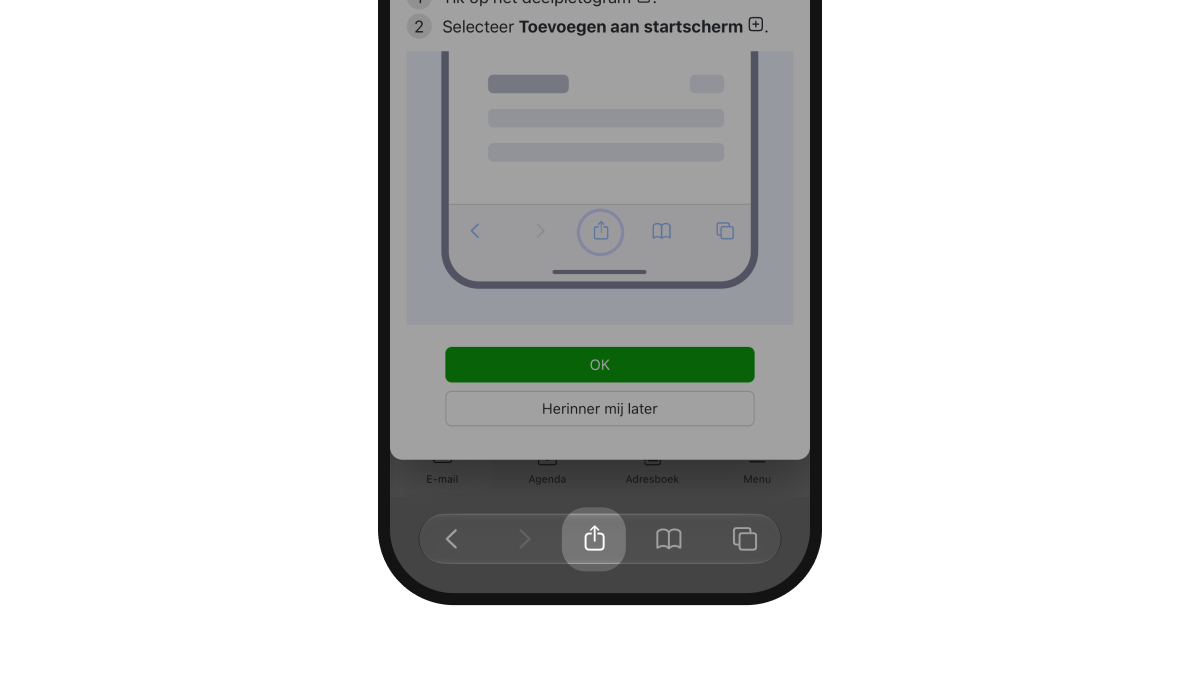
Tik op het deelpictogram

Stap 2 van 5

Gebruik je Safari?
Tik eerst op de 3 streepjes of 3 puntjes. Tik dan op het deelpictogram.

Gebruik je Google Chrome? Tik op het deelpictogram in de zoekbalk of onderin je scherm.


Vorige stap (Stap 1 van de 5) Volgende stap (Stap 3 van de 5)
Stap 3: Tik op het deelpictogram

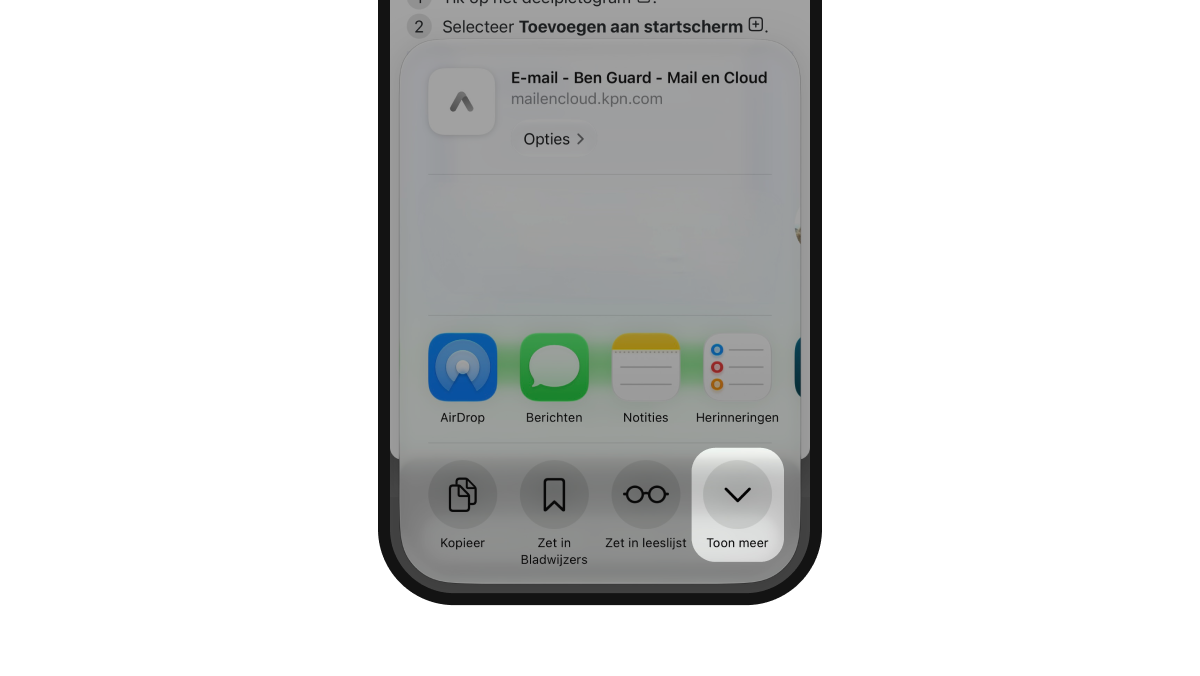
Tik op [Toon meer]

Stap 3 van 5

In het pop-up scherm tik je rechts onderin op [Toon meer].

Vorige stap (Stap 2 van de 5) Volgende stap (Stap 4 van de 5)
Stap 4: Tik op 'Toon meer'

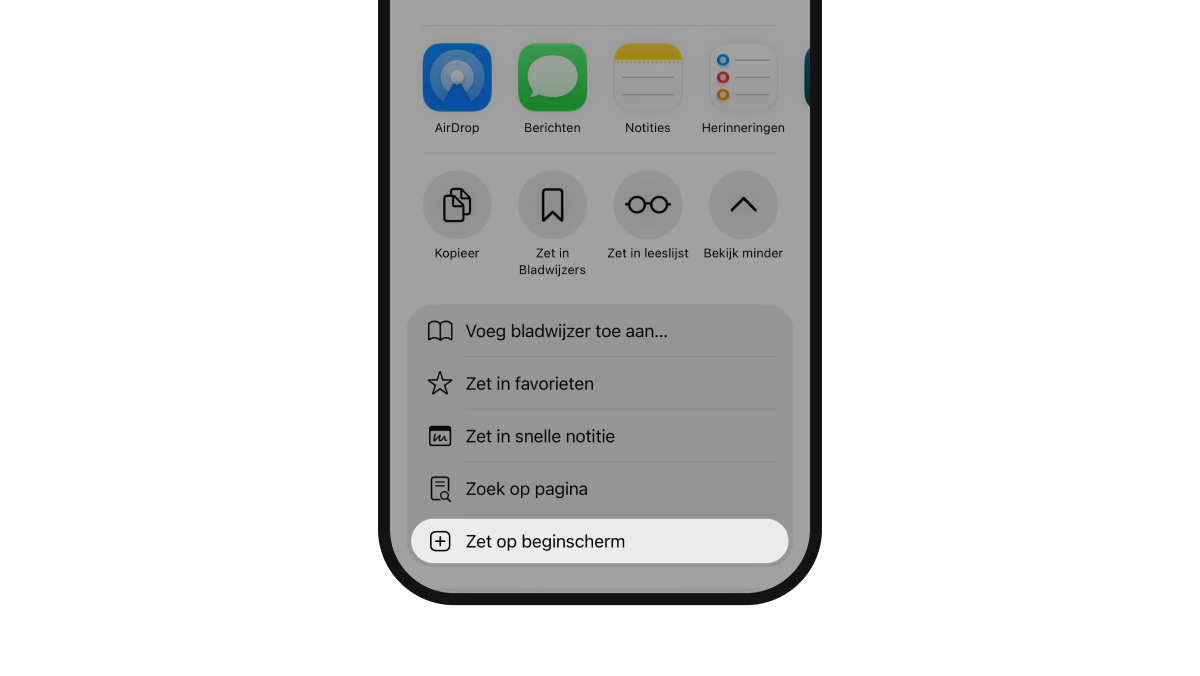
Zet op beginscherm

Stap 4 van 5

Tik daarna op [+ Zet op beginscherm].

Vorige stap (Stap 3 van de 5) Volgende stap (Stap 5 van de 5)
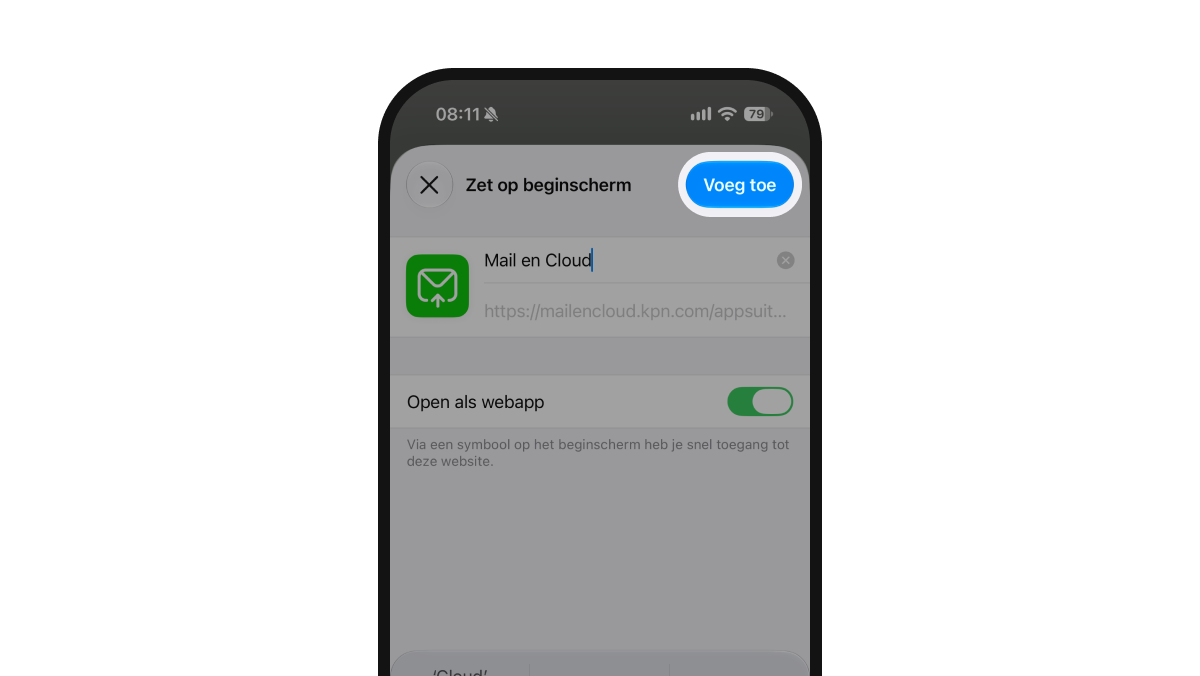
Stap 5: klik op 'Zet op beginscherm'

Webapp voor Android

Log in

Stap 1 van 4

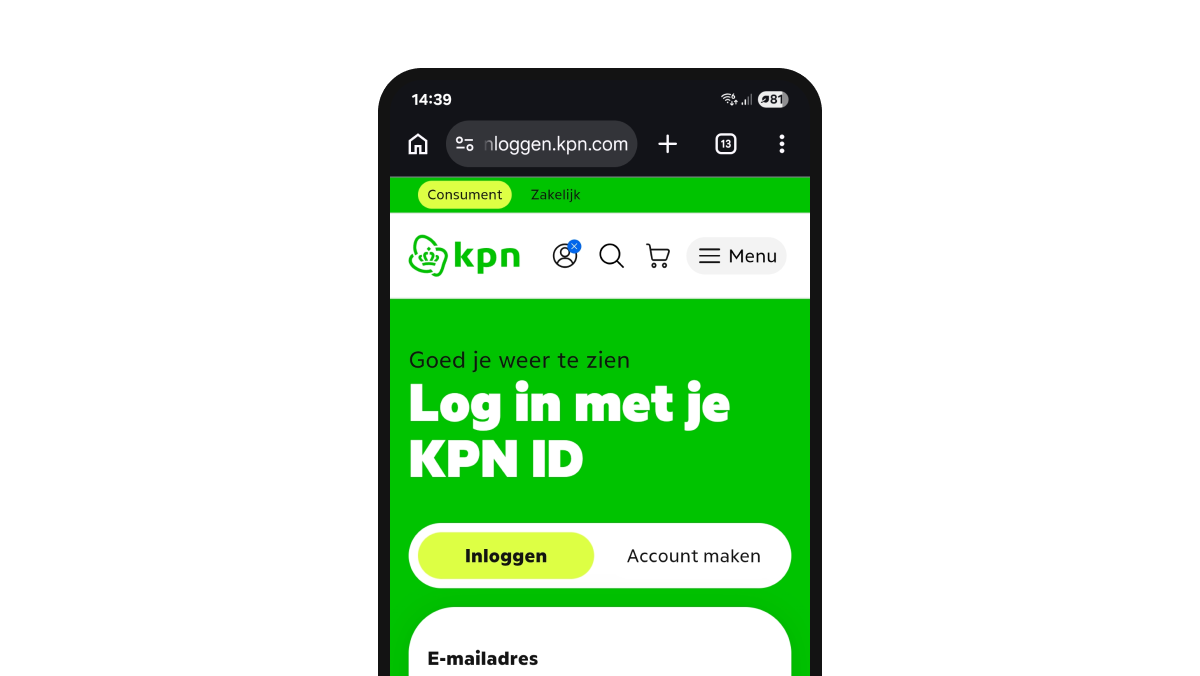
Ga op je mobiele apparaat naar mailencloud.kpn.com en log in met KPN ID.
Volgende stap (Stap 2 van de 4)
Stap 1: log in met je KPN ID

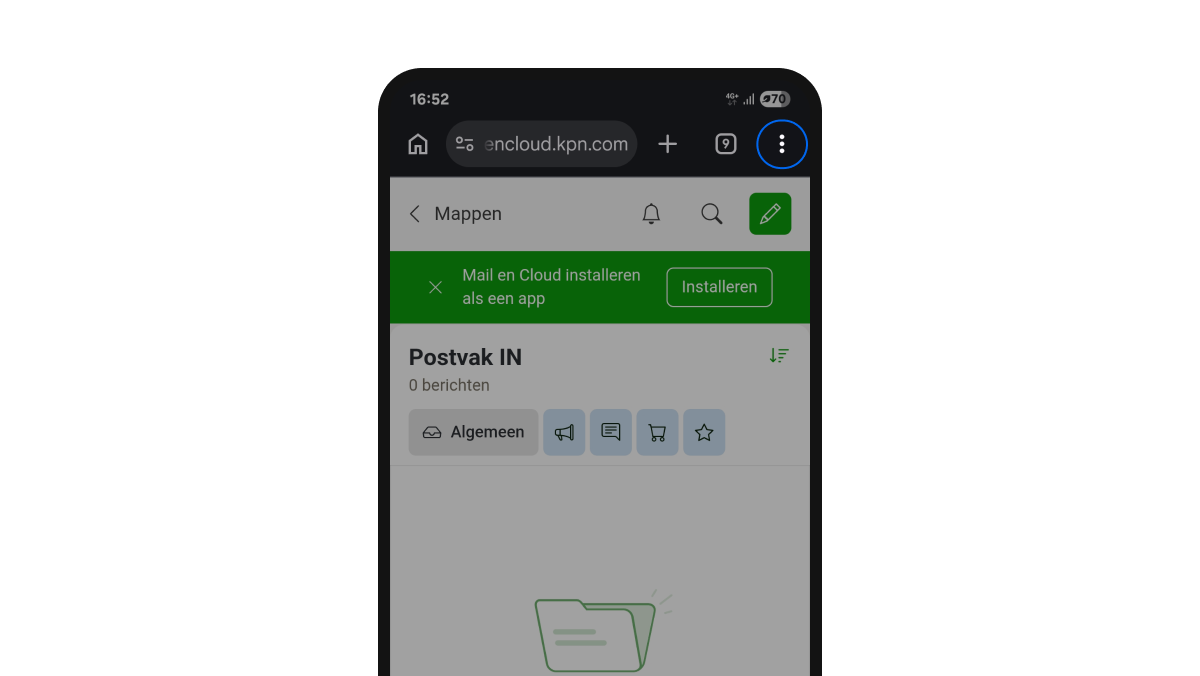
Tik op de 3 puntjes

Stap 2 van 4

Gebruikt je Google Chrome? Tik op de 3 puntjes rechtsboven.

Gebruik je Microsoft Edge? Klik dan op de 3 balkjes rechtsonder in het scherm.

Vorige stap (Stap 1 van de 4) Volgende stap (Stap 3 van de 4)
Stap 2: Tik op de 3 puntjes

Start de installatie

Stap 3 van 4

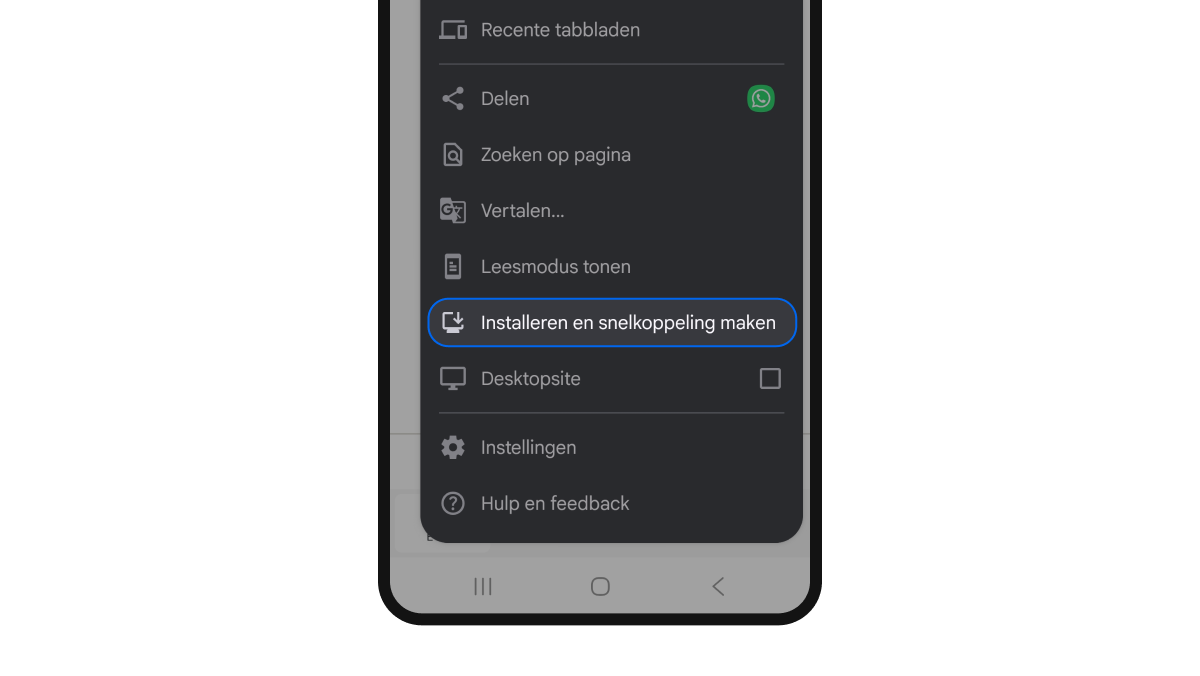
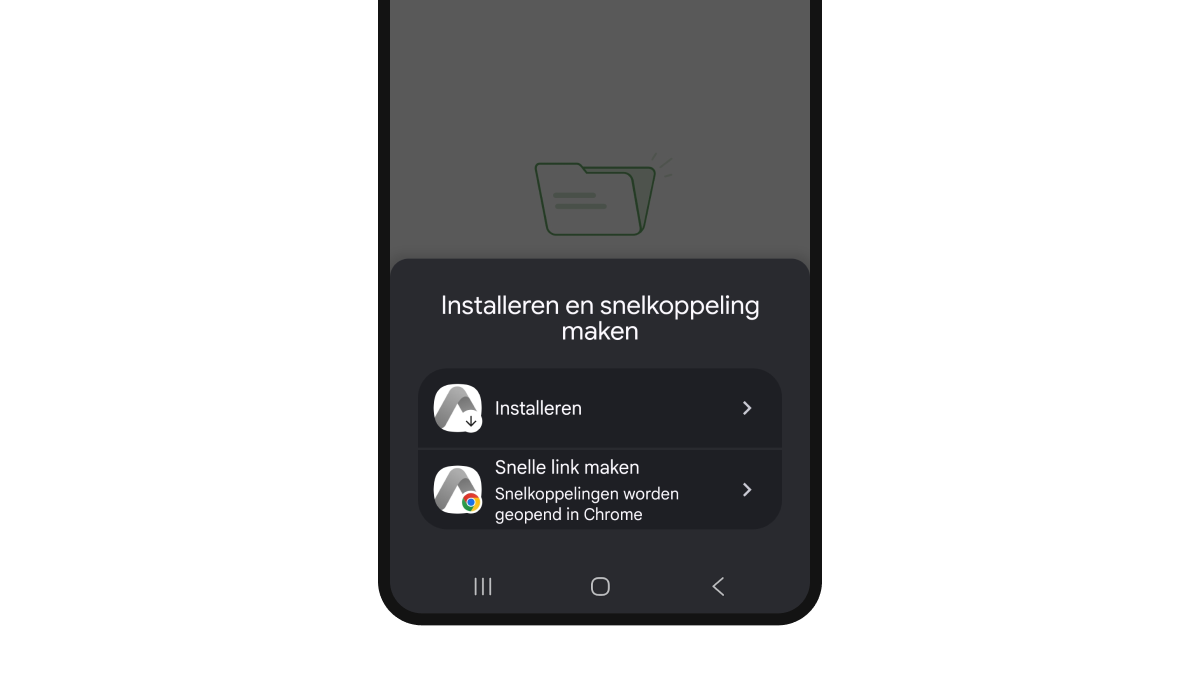
Een menu opent. Scroll een stukje naar beneden en klik op [Installeren en snelkoppeling maken].

Gebruik je Microsoft Edge als browser? Tik dan op [Aan telefoon toevoegen].

Vorige stap (Stap 2 van de 4) Volgende stap (Stap 4 van de 4)
Stap 3: Installeer als een app. Tik op Installeren en snelkoppeling maken.

Webapp voor Desktop

Installeer Mail en Cloud als app

Stap 1 van 3

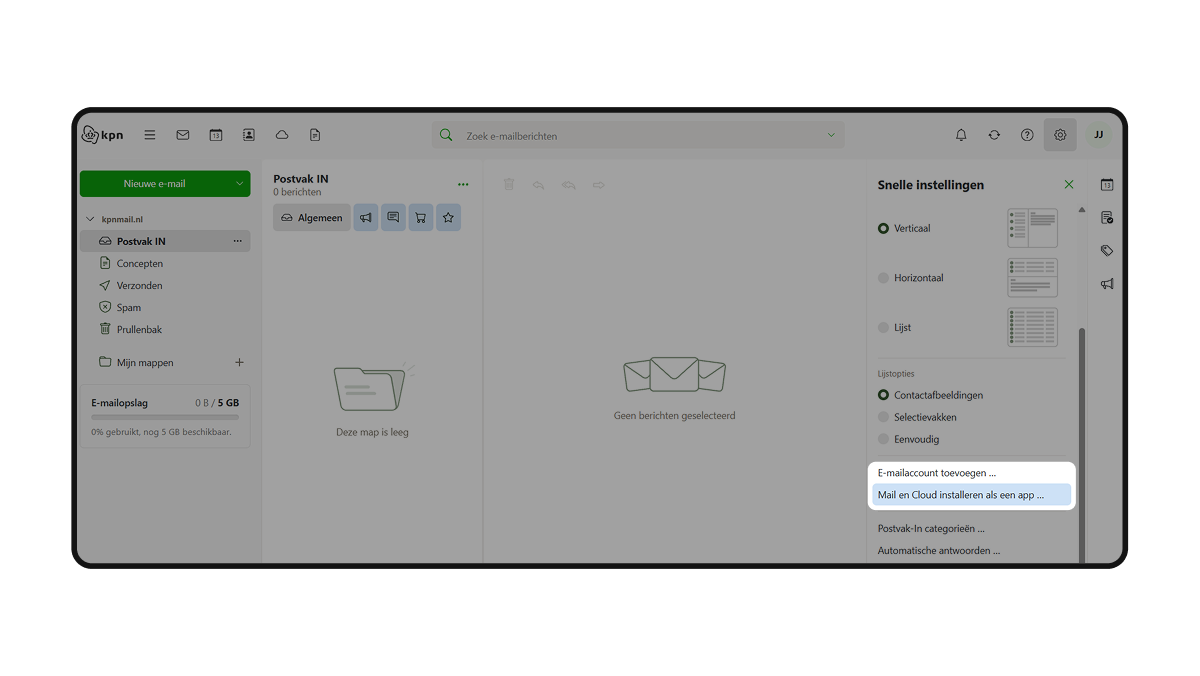
Klik rechtsboven op het tandwielpictogram. Klik daarna in de snelle instellingen op [Mail en Cloud installeren als app].
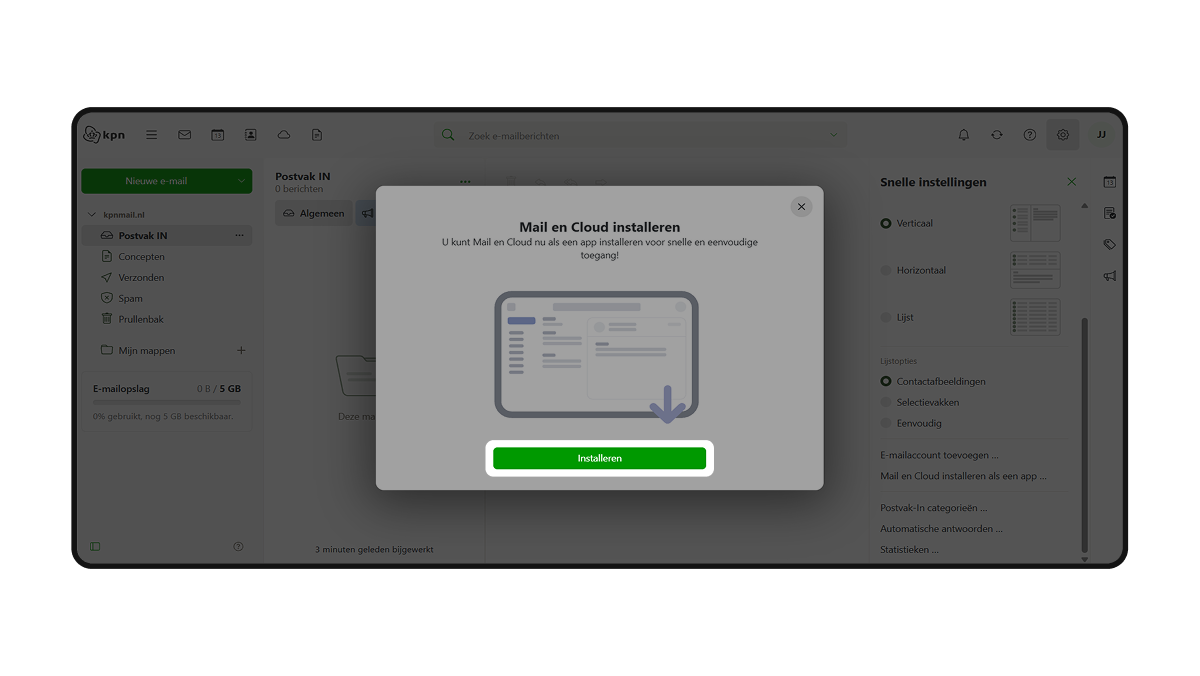
Volgende stap (Stap 2 van de 3)
Stap 1: Mail en Cloud installeren als app

Klik op Installeren

Stap 2 van 3

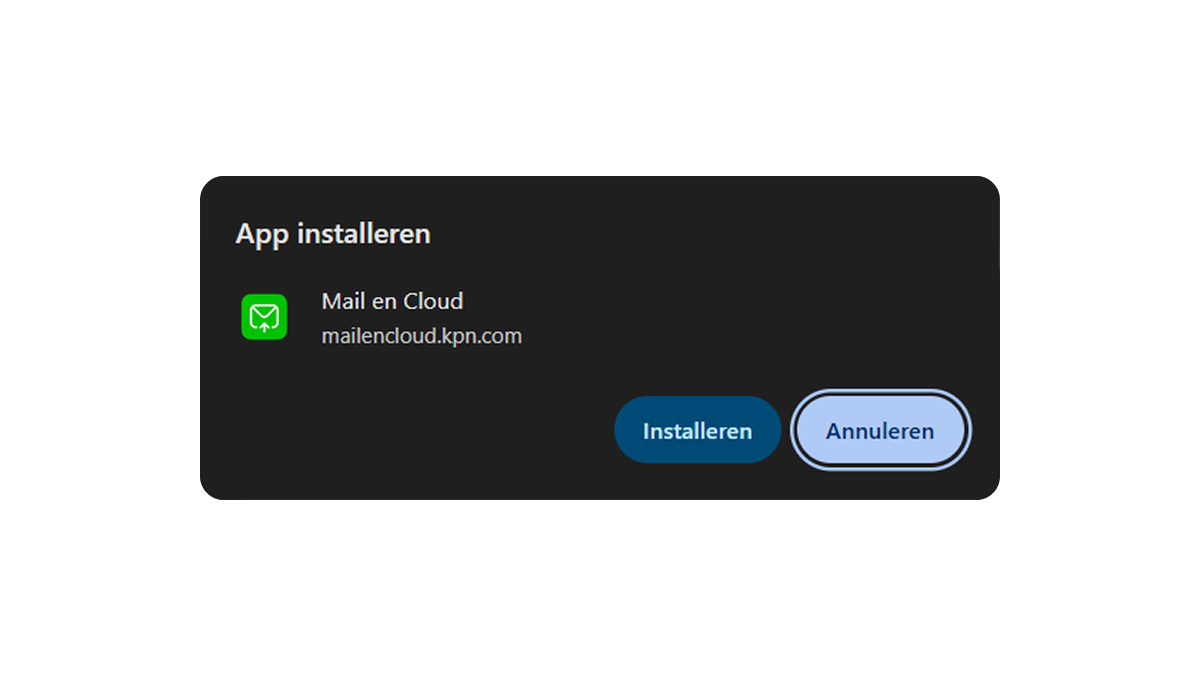
Er opent een informatiescherm. Klik op de knop [Installeren].

Vorige stap (Stap 1 van de 3) Volgende stap (Stap 3 van de 3)
Stap 2: Klik op installeren

E-mails automatisch doorsturen

Dit noemen we ook wel e-mail 'forwarding': je laat e-mails die binnenkomen in je KPN mailbox automatisch doorsturen naar een ander e-mailadres.

Wil je e-mails automatisch doorsturen? Dit stel je eenvoudig in via de instellingen van webmail.

Zo doe je dat:

Klik op het mailicoon

Stap 1 van 6

Klik linksboven in het menu op het e-mailpictogram.
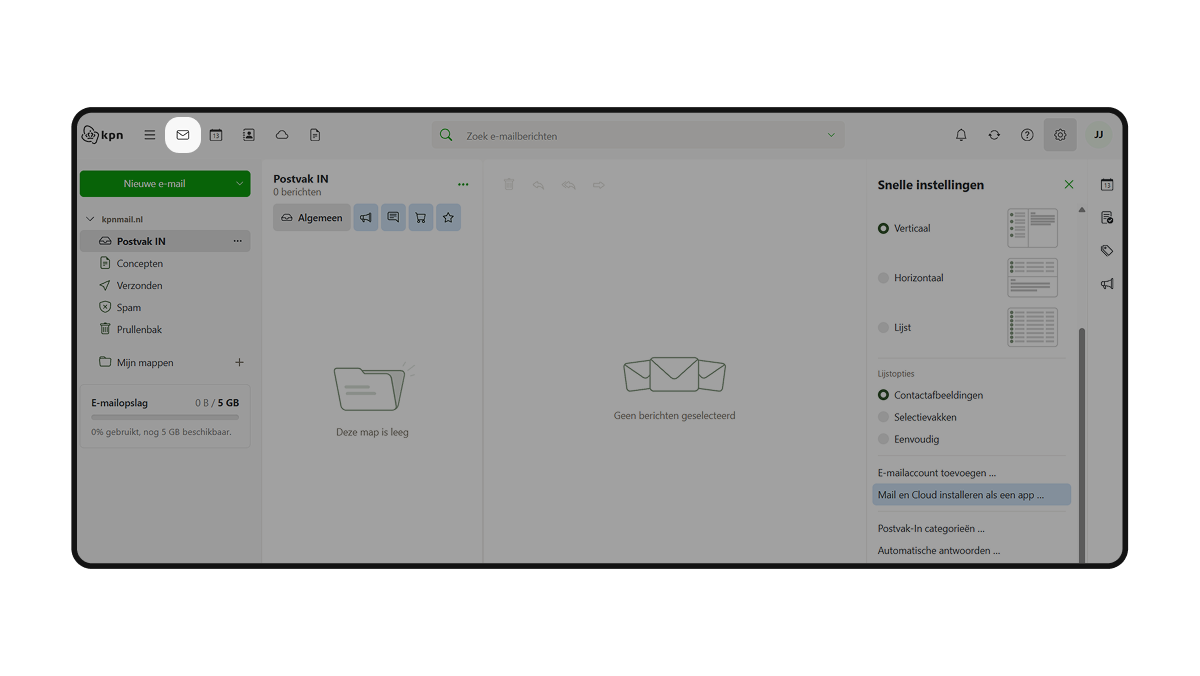
Volgende stap (Stap 2 van de 6)
Stap 1: klik op het e-mailpictogram

Open Instellingen

Stap 2 van 6

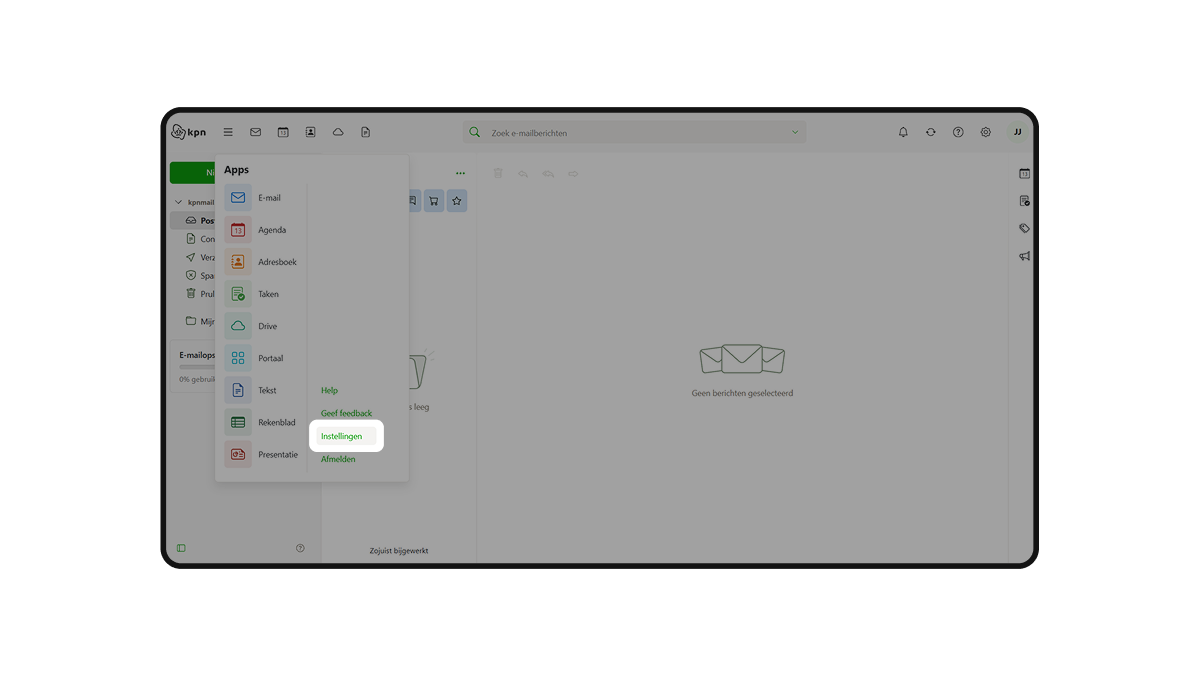
Klik rechtsonder in het Apps-menu op [Instellingen].

Vorige stap (Stap 1 van de 6) Volgende stap (Stap 3 van de 6)
Stap 2: klik op instellingen

Ga naar E-mail

Stap 3 van 6

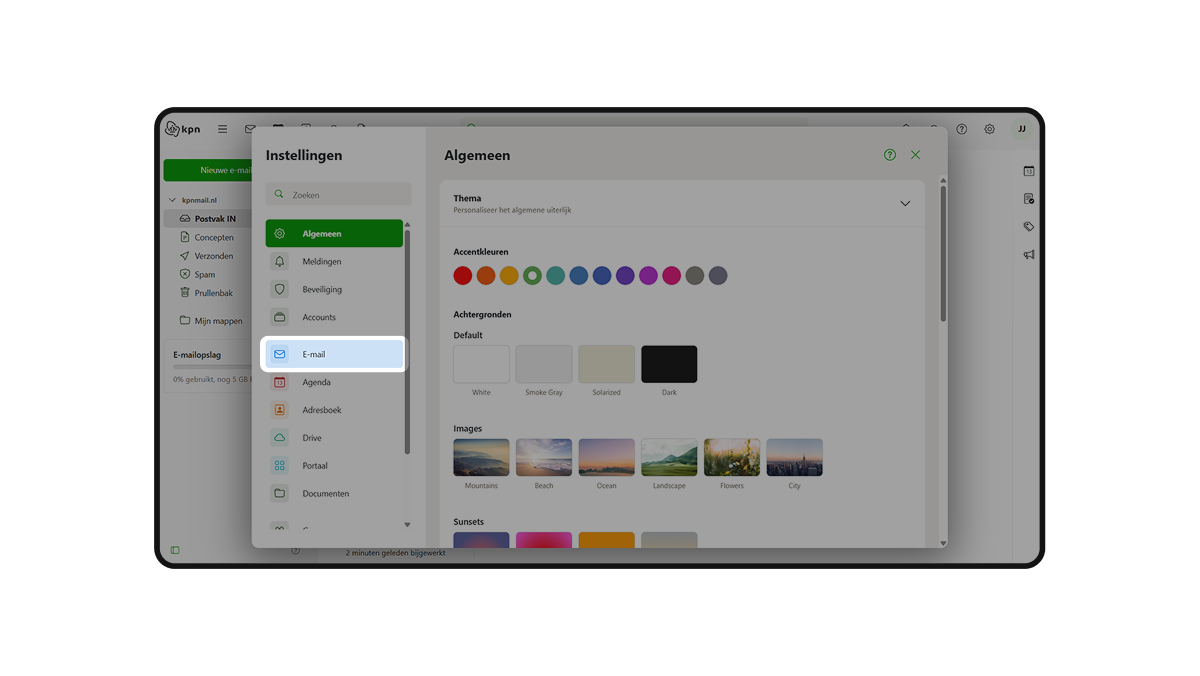
Klik links in het menu 'Instellingen' op [E-mail].

Vorige stap (Stap 2 van de 6) Volgende stap (Stap 4 van de 6)
Stap 3: klik op E-mail

Ga naar Regels

Stap 4 van 6

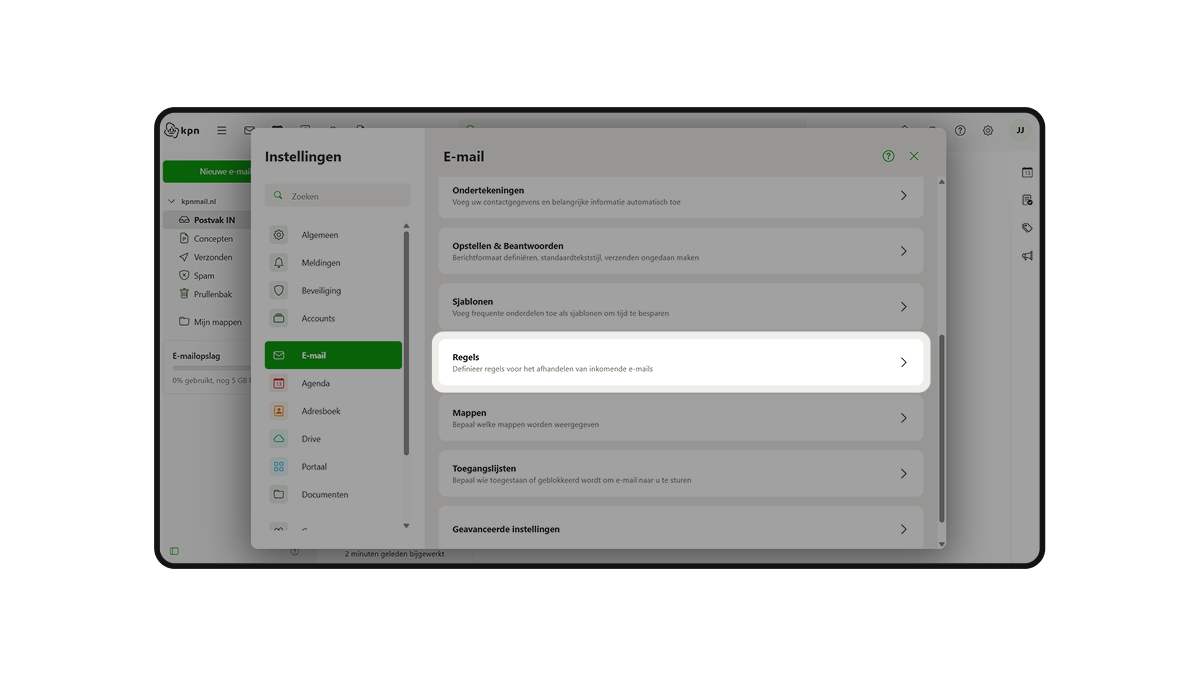
Scroll naar beneden en klik op [Regels].

Vorige stap (Stap 3 van de 6) Volgende stap (Stap 5 van de 6)
Stap 4: klik op regels

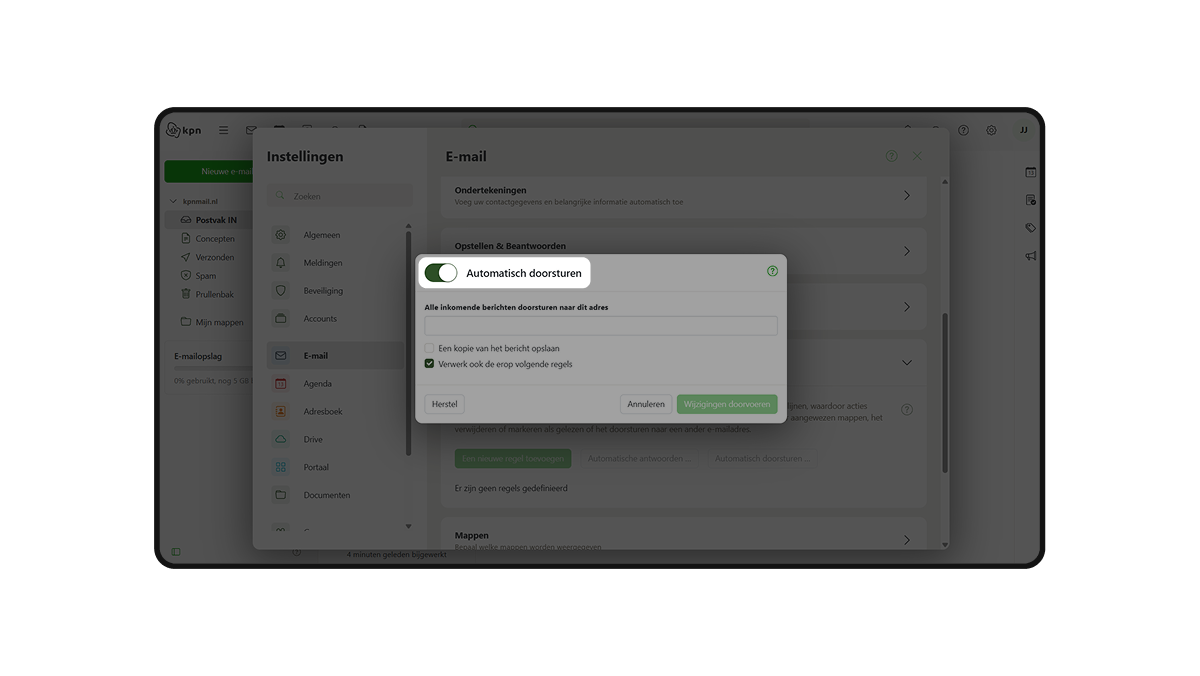
Klik op Automatisch doorsturen

Stap 5 van 6

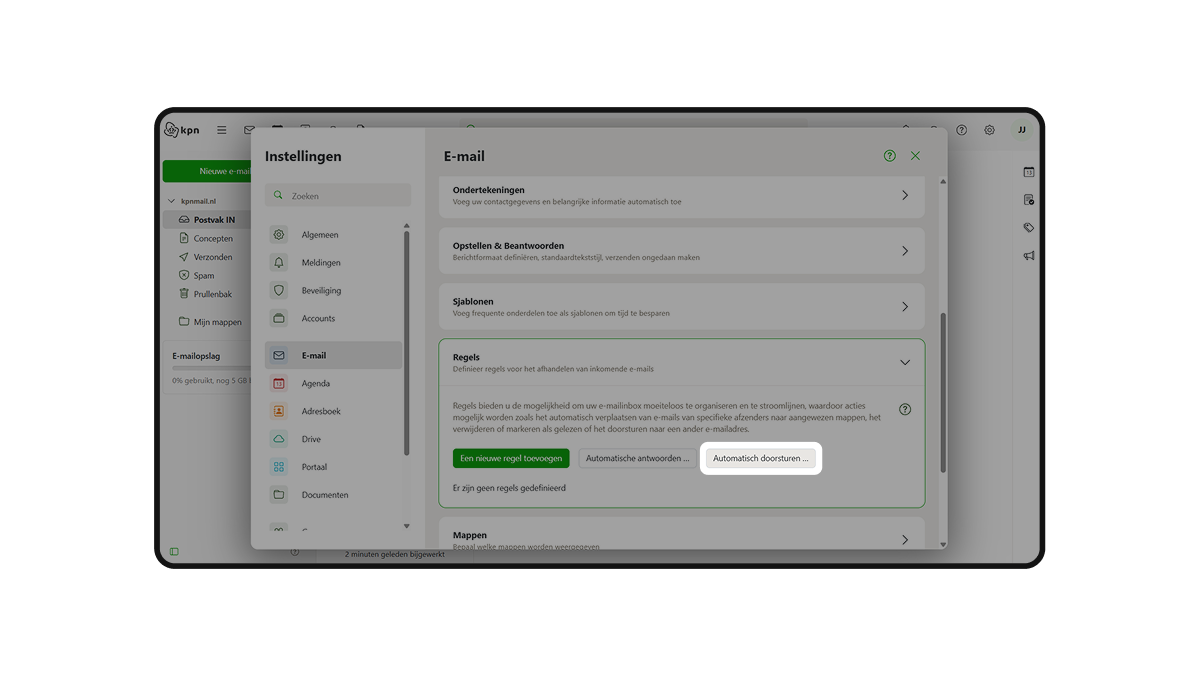
Onder 'Regels' vind je helemaal rechts de knop [Automatisch doorsturen]. Klik op deze knop.

Vorige stap (Stap 4 van de 6) Volgende stap (Stap 6 van de 6)
Stap 5: Klik op Automatisch doorsturen

Veelgestelde vragen over Mail en Cloud installeren

Ja dat kan. Je kan op elk gewenste apparaat KPN Mail en Cloud als webapp installeren op het beginscherm. Volg de stappenplannen op deze pagina.

Ja dat kan. Wij adviseren om KPN Mail en Cloud als ‘webmail’-dienst te gebruiken. Dat betekent dat je KPN Mail en Cloud in een browser opent. Op deze manier kan je namelijk altijd in 2 stappen inloggen. Als je KPN Mail en Cloud via Outlook of een andere e-mailclient gebruikt, dan log je niet meer altijd in met 2 stappen.  

Maar het is wel mogelijk. Je moet hiervoor zelf in je e-mailclient de verbinding maken met je KPN-emailadres. Dit kan via SMTP of IMAP. Je stelt dit in via de beheeromgeving.

Ga naar beheer

Wil je minder e-mailaccounts? Stap dan terug naar KPN Mail en Cloud Basis. Dit pakket zit standaard bij je e-mailabonnement en bevat 1 mailbox en 1 e-mailadres.

Wil je KPN Mail en Cloud helemaal niet meer gebruiken? Regel dit eenvoudig in MijnKPN.

Community

Stel je vraag aan onze KPN community

Ga naar de KPN community