KPN e-mail instellen op Outlook 2019 en 2016
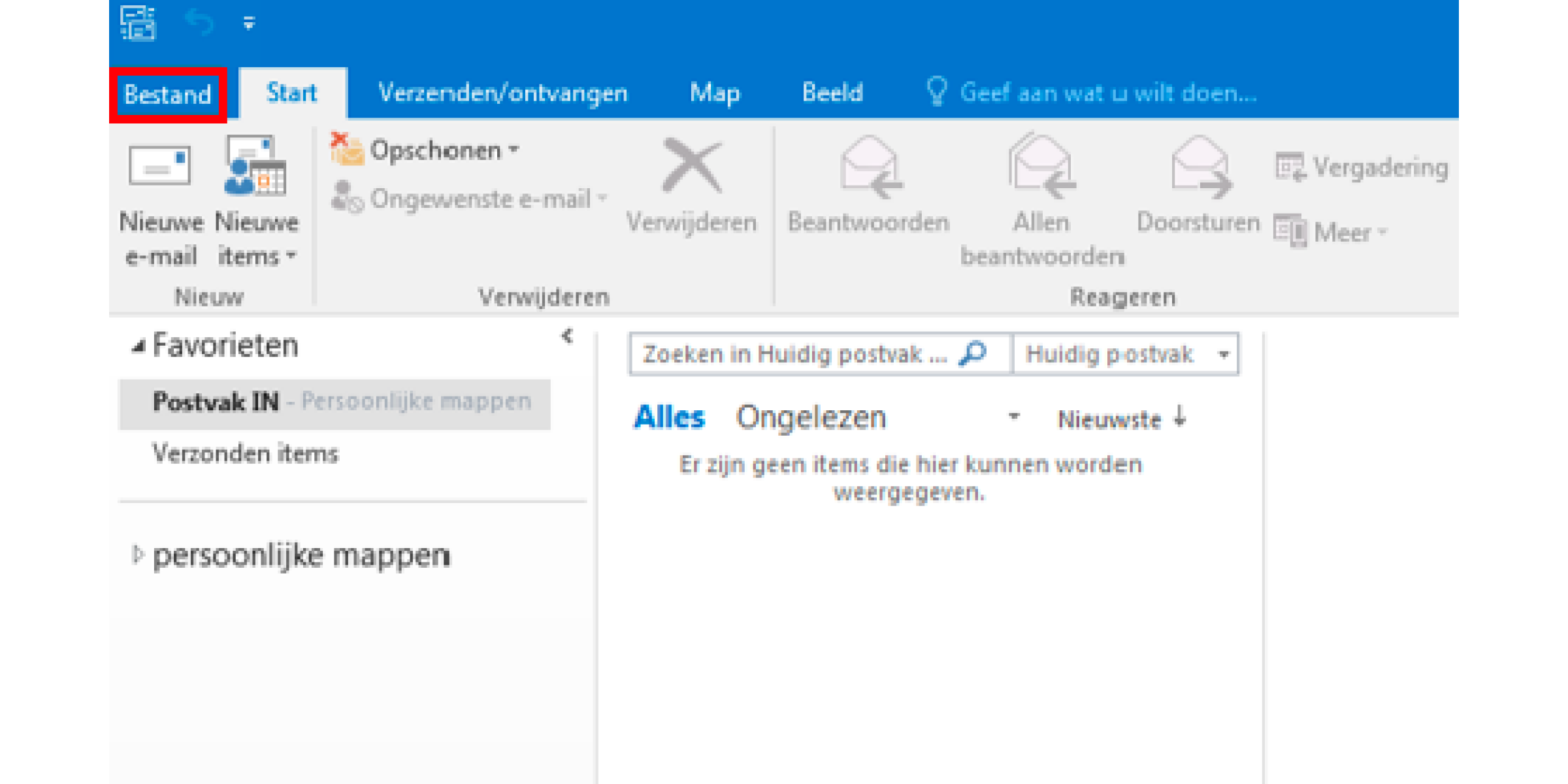
Open Outlook 2019 of 2016 en kies 'Bestand'
Stap 1 van 5


Veelgestelde vragen over e-mail instellen
Hoe stel ik e-mail handmatig in?
Ga daarvoor eerst naar het scherm waar je je e-mailadres invoert. Dit is stap 3 hierboven. Klik daar op Geavanceerde opties en vink het vakje aan waar staat: 'Ik wil mijn account handmatig instellen.'
Vul dit in bij inkomende e-mail
- Vul bij 'Server' in: 'imap.kpnmail.nl'.
- Vul bij 'Poort': '993'.
- Kies bij 'Versleutelingsmethode' voor 'SSL/TLS'.
- Vink 'Aanmelding via beveiligd wachtwoordverificatie...' uit.
Vul dit in bij uitgaande e-mail
- Vul bij 'Server' in: 'smtp.kpnmail.nl'.
- Vul bij 'Poort' in: '587'.
- Kies bij 'Versleutelingsmethode' voor 'STARTTLS'.
- Vink 'Aanmelding via beveiligd wachtwoordverificatie...' uit.
- Klik dan op [Verbinding maken].
Je e-mail is nu ingesteld.
Hoe verwijder ik een e-mailaccount?
Dat doe je zo:
- Open Outlook en kies 'Bestand'
- Kies 'Accountinstellingen'
- Kies het account
- Klik op 'Verwijderen'
- Klik op 'Ja'
Je account is nu verwijderd.