F-Secure op Mac installeren, gebruiken of verwijderen

Met F-Secure bescherm je ook je Mac. Zo ben je altijd veilig online. Weten hoe je 't instelt op je eigen apparaat of dat van een kind? En wat je er allemaal mee kan? Je leest het hier.

F-Secure op Mac installeren

Met F-secure beveilig je je hele Mac. Liever alleen beschermd internetten? Daarvoor hebben we de Browsing Protection van KPN Veilig. Een plug-in voor Safari.

Bekijk de stappen om F-Secure te installeren.
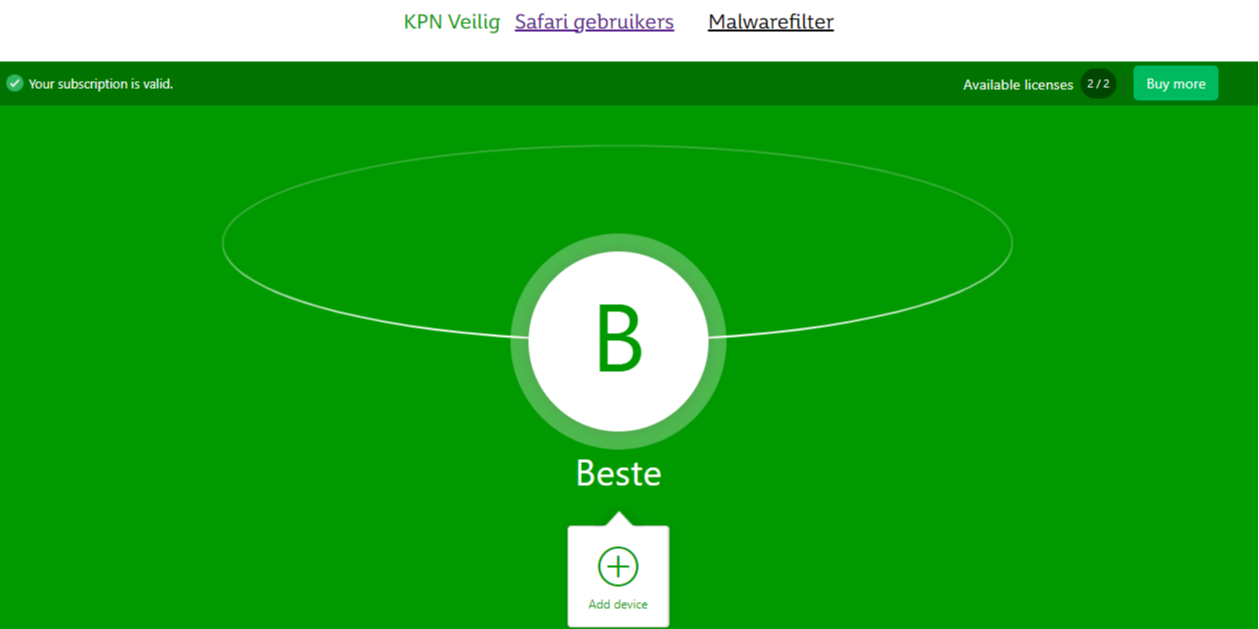
Log in op KPN Veilig

Stap 1 van 7

Ga in je browser, zoals Safari of Google Chrome, naar de KPN Veilig omgeving. Daar log je in met je KPN ID.

Gebruik je Safari? Klik dan op 'Safari gebruikers' bovenin.

Naar de F-Secure omgeving
Volgende stap (Stap 2 van de 7)
Scherm met F-Secure omgeving

Voeg je apparaat toe

Stap 2 van 7

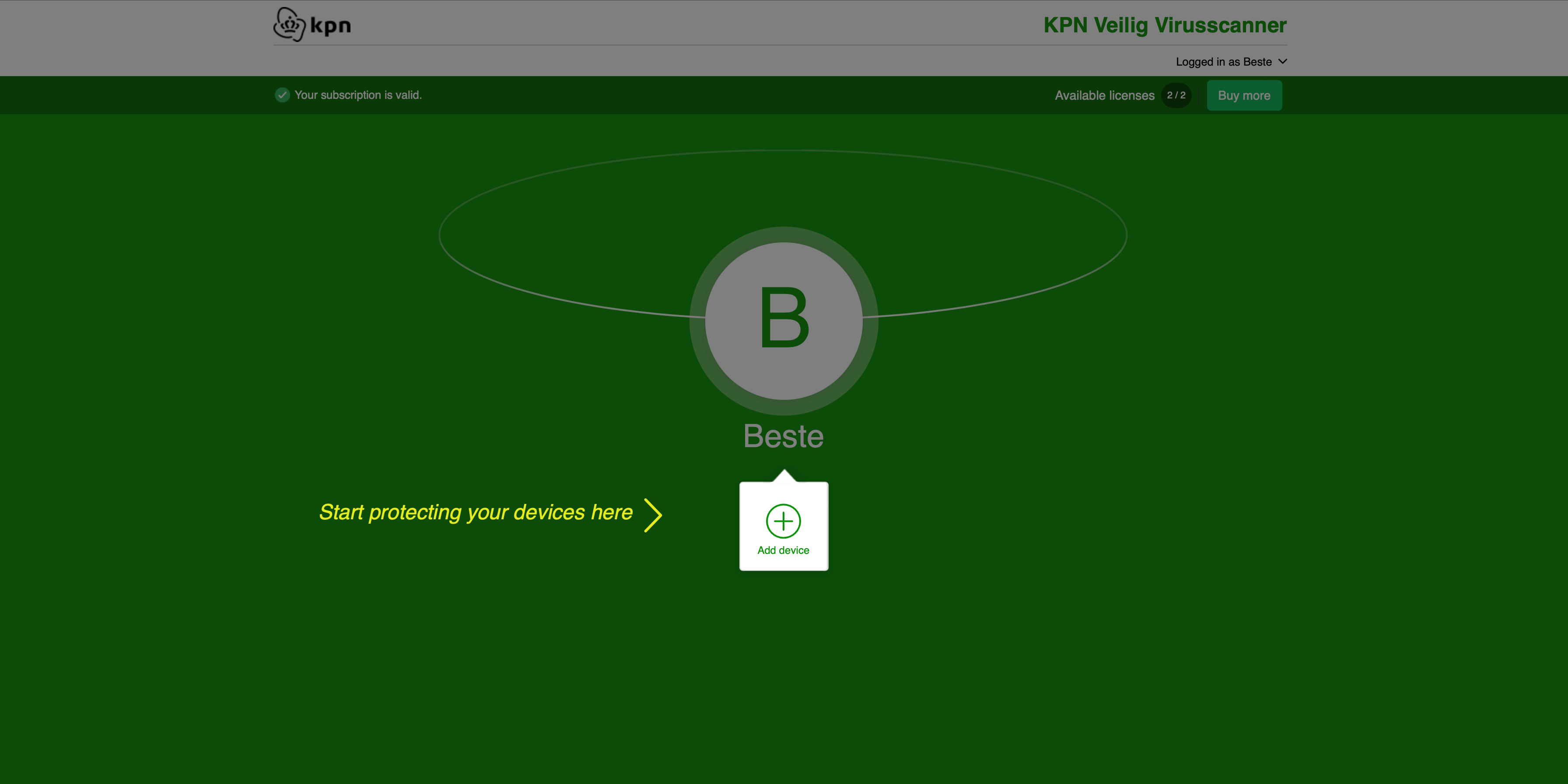
Klik op de [+ Add device] knop.

Vorige stap (Stap 1 van de 7) Volgende stap (Stap 3 van de 7)
Openingsscherm voor KPN Veilig met een 'Add device' knop.

Geef aan voor wie je het installeert

Stap 3 van 7

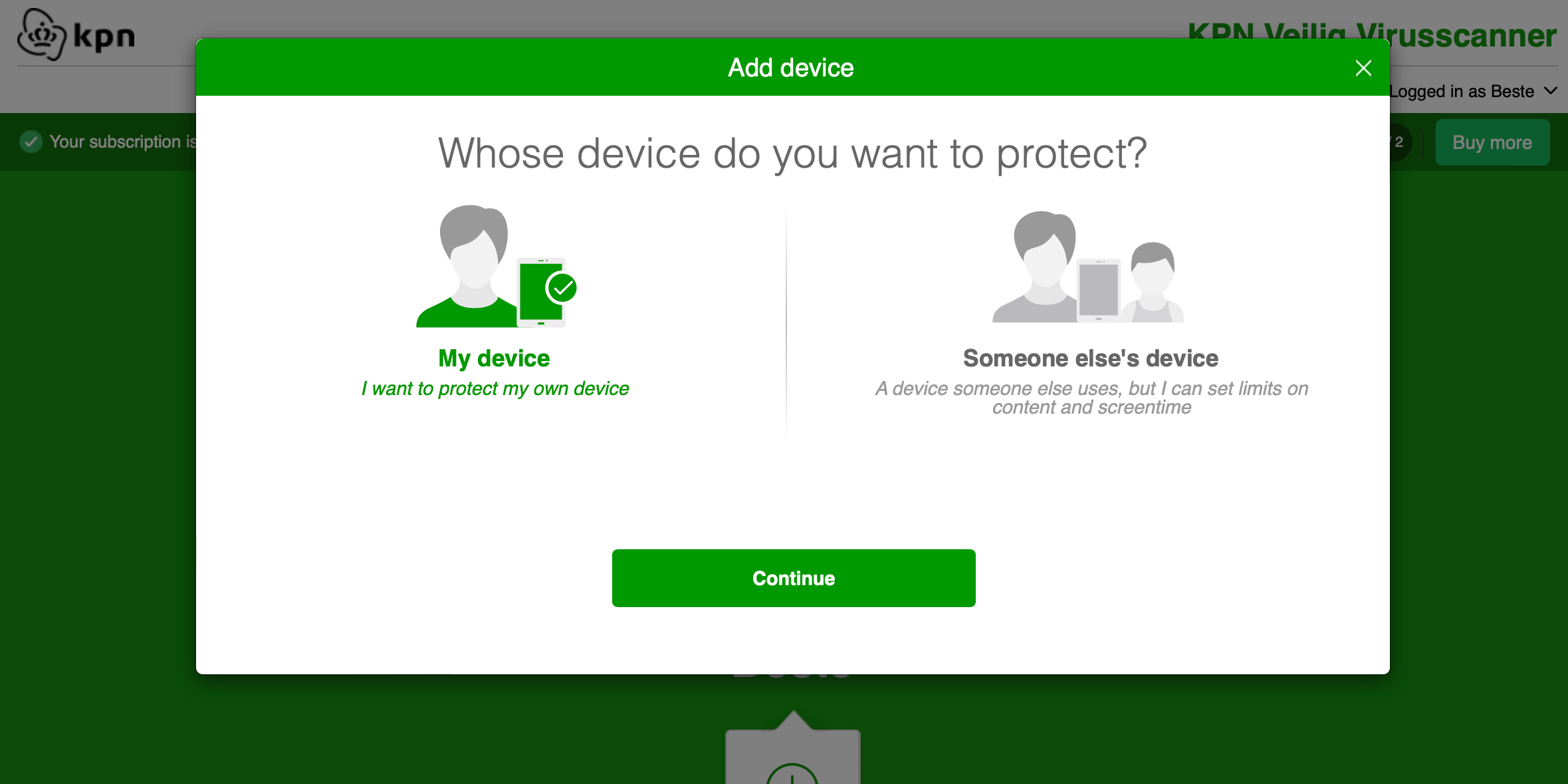
Kies van wie 't apparaat is dat je gaat beschermen. Deze Mac dus.

  • Is die van jou? Kies dan 'My device'.
  • Is deze Mac van een kind of iemand anders? Ga voor 'Someone else's device'. Dan stel je gezinsbescherming in. Zo internetten je kinderen altijd veilig.

Gekozen? Klik op [Continue].

Vorige stap (Stap 2 van de 7) Volgende stap (Stap 4 van de 7)
Pop-up met 'Whose device do you want to protect?', keuzeopties en een knop 'Continue'

Download het installatieprogramma

Stap 4 van 7

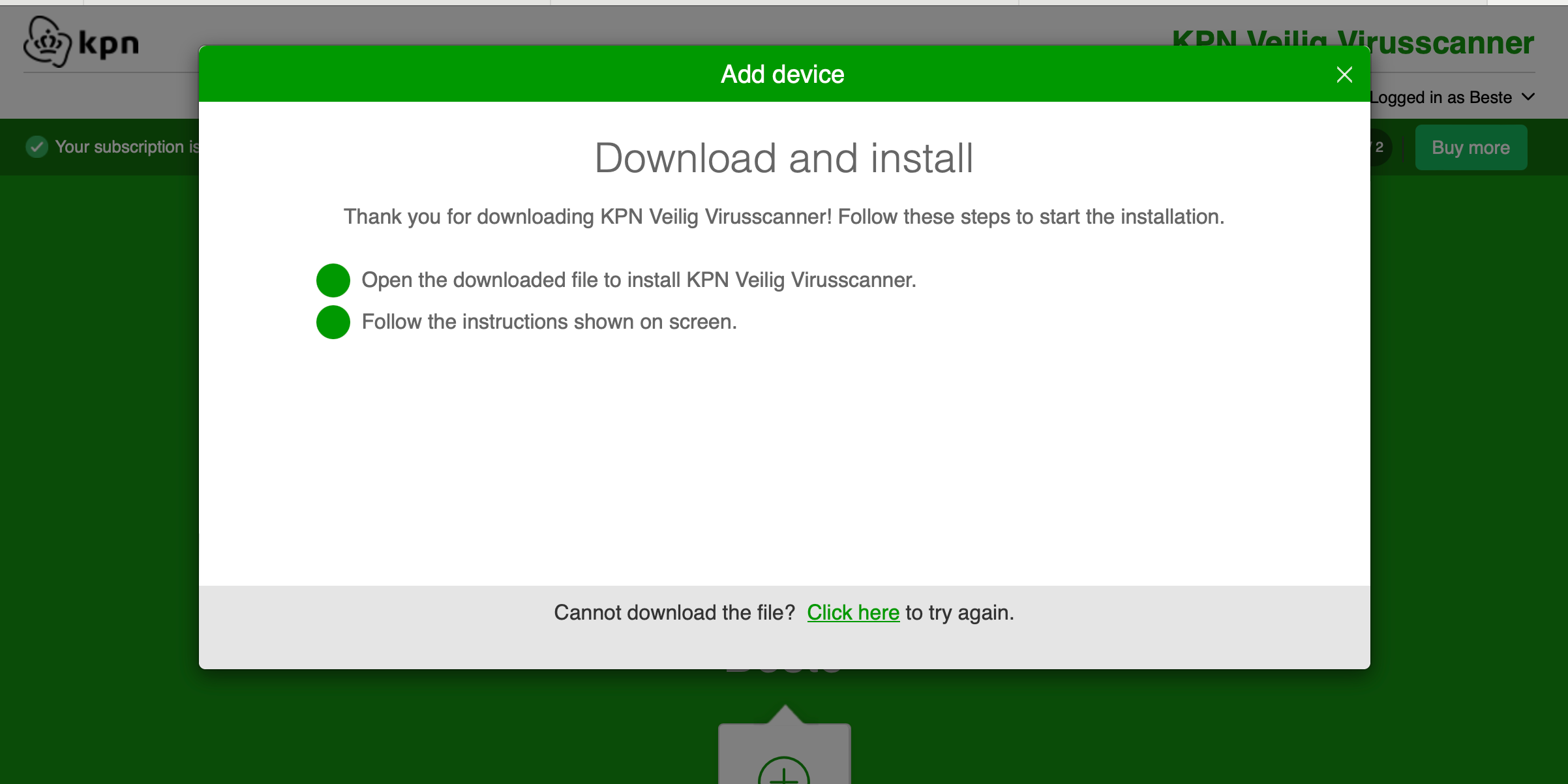
Klik op [Download for Mac]. Een nieuw scherm opent en KPN Veilig wordt gedownload. Daarna verschijnt-ie in je Downloads-map.

Gebeurt er niks? Klik dan op 'Click here' onderin het scherm.

Vorige stap (Stap 3 van de 7) Volgende stap (Stap 5 van de 7)
Scherm met 'Choose device type' en een knop 'Download for Mac'

Dubbelklik op het gedownloade bestand

Stap 5 van 7

De naam van het bestand begint met 'KPN-Veilig' en eindigt op '.dmg'. Je vindt 'm in de downloads van je browser. Met een dubbelklik begint je Mac vanzelf met installeren.

Niet gevonden in je browser? Open dan Finder. Het bestand staat in je Downloads-map.

Vorige stap (Stap 4 van de 7) Volgende stap (Stap 6 van de 7)
Scherm met Download and install. Onderaan staat 'Click here'.

Krijg je een melding?

Stap 6 van 7

Klik dan op [Allow] of [Toestaan]. Heb je alle download-stappen hierboven gevolgd? Dan weet je zeker dat dit bestand veilig is.

Geen melding? Of alles toegestaan? Dan gaan we de KPN Veilig Virusscanner installeren.

Vorige stap (Stap 5 van de 7) Volgende stap (Stap 7 van de 7)
Melding over installatie met [Cancel] en [Allow] knoppen

Gezinsbescherming instellen

Met gezinsbescherming van F-Secure help je jouw gezin veilig online te blijven. Blokkeer schadelijke websites en filter je zoekresultaten op geweld, seks en grof taalgebruik. Zo geef je kinderen de vrijheid om online te ontdekken, binnen de grenzen die jij belangrijk vindt.

Lees hieronder stap voor stap hoe je dit instelt.

Installeer F-Secure

Stap 1 van 9

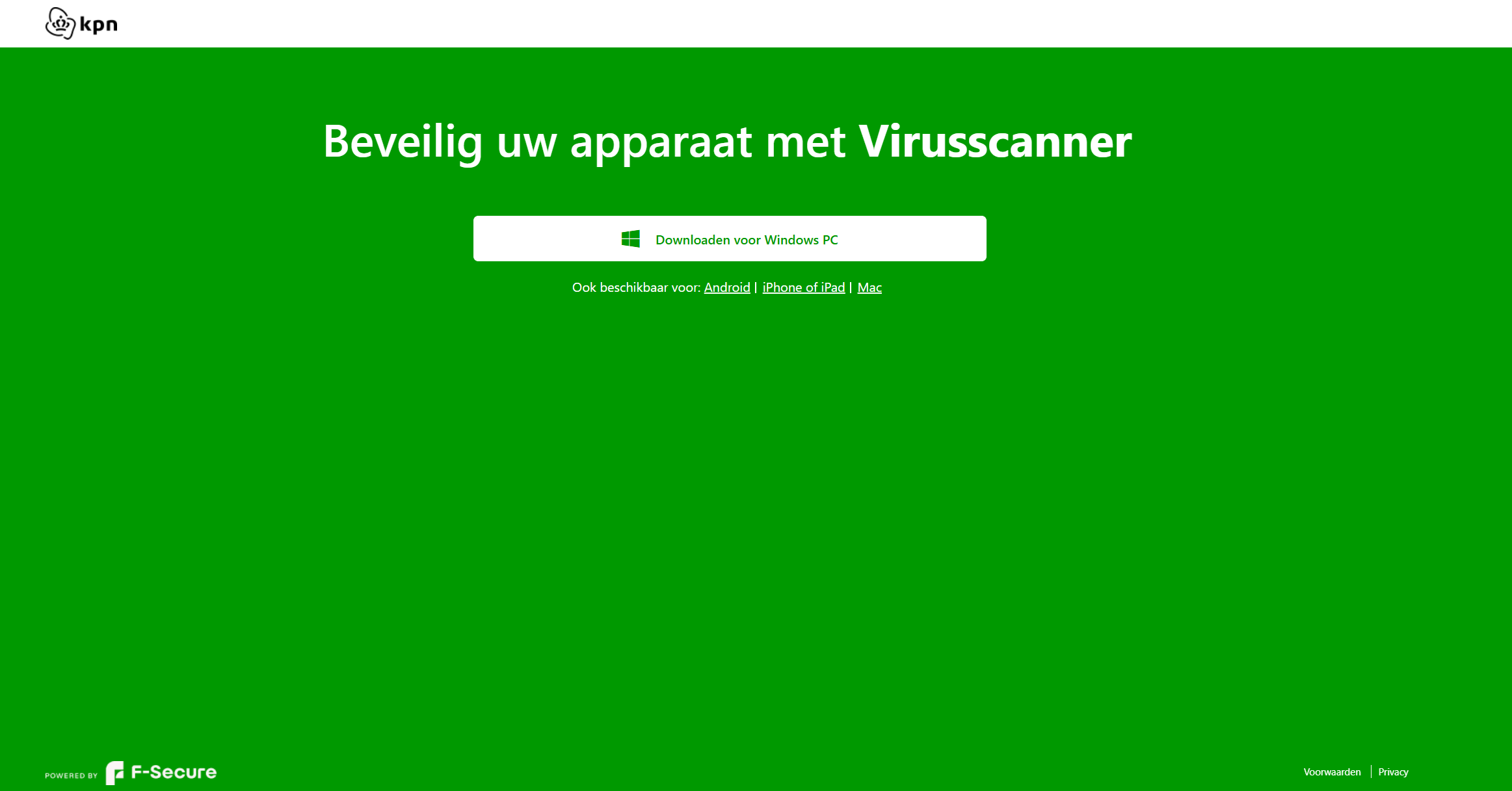
Installeer F-Secure op een toestel van een ouder. Voor de uitgebreide stappen volg je het stappenplan bovenaan deze pagina.
Installeer F-Secure

Volgende stap (Stap 2 van de 9)
Screenshot van het desktop installatiescherm van de F-Secure virusscanner

Gedownload? Open de F-Secure app

Stap 2 van 9

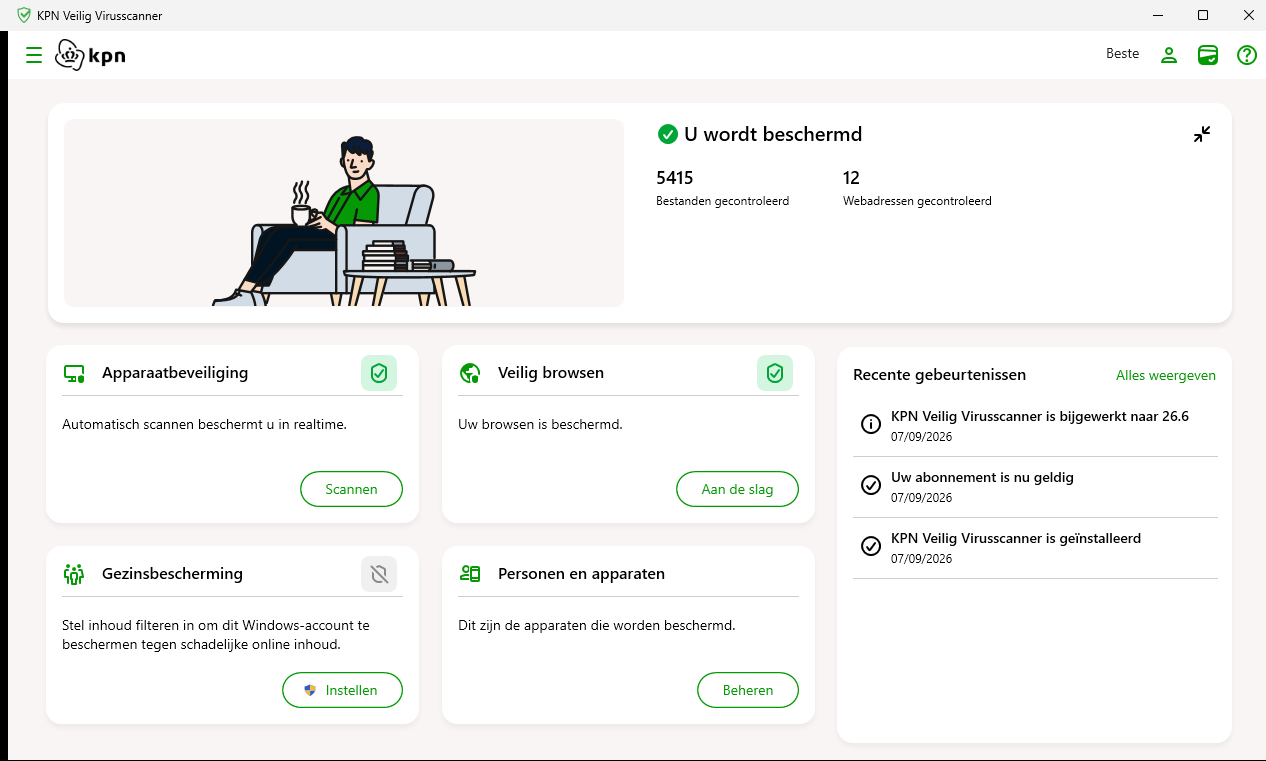
Als je de F-Secure virusscanner app voor het eerst gebruikt, klik dan op ‘aan de slag’ en doorloop alle stappen.

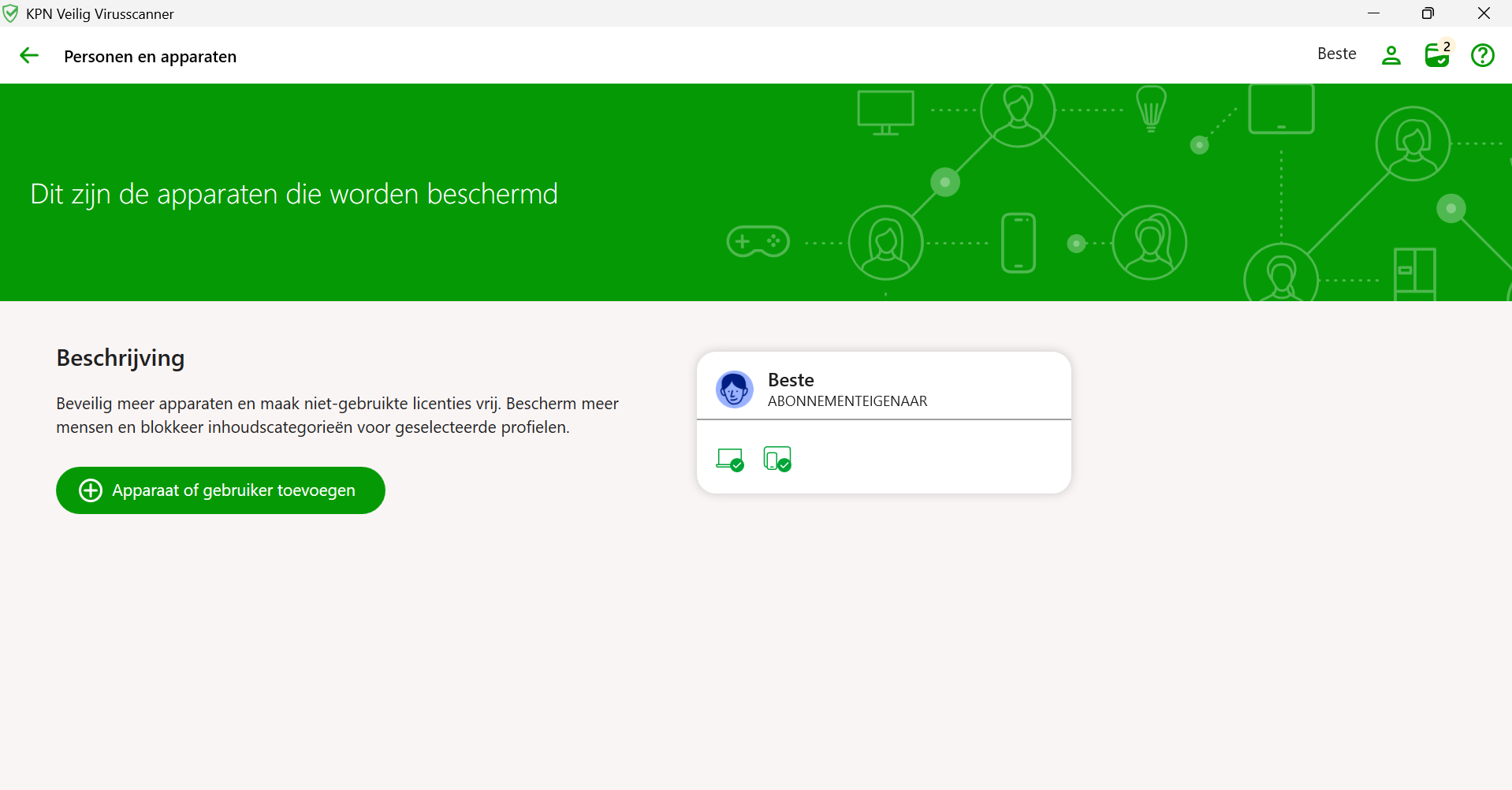
Wanneer alles goed is ingesteld ga je naar ‘personen en apparaten’.

Vorige stap (Stap 1 van de 9) Volgende stap (Stap 3 van de 9)
Screenshot van de desktop F-Secure virusscanner waarop een overzicht te zien is

Klik op ‘apparaat of gebruiker toevoegen’

Stap 3 van 9

Voeg hier het apparaat of gebruiker toe waar je de virusscanner op wil installeren.

Vorige stap (Stap 2 van de 9) Volgende stap (Stap 4 van de 9)
Screenshot van de desktop F-Secure virusscanner waarop een overzicht van beschermde apparaten te zien is

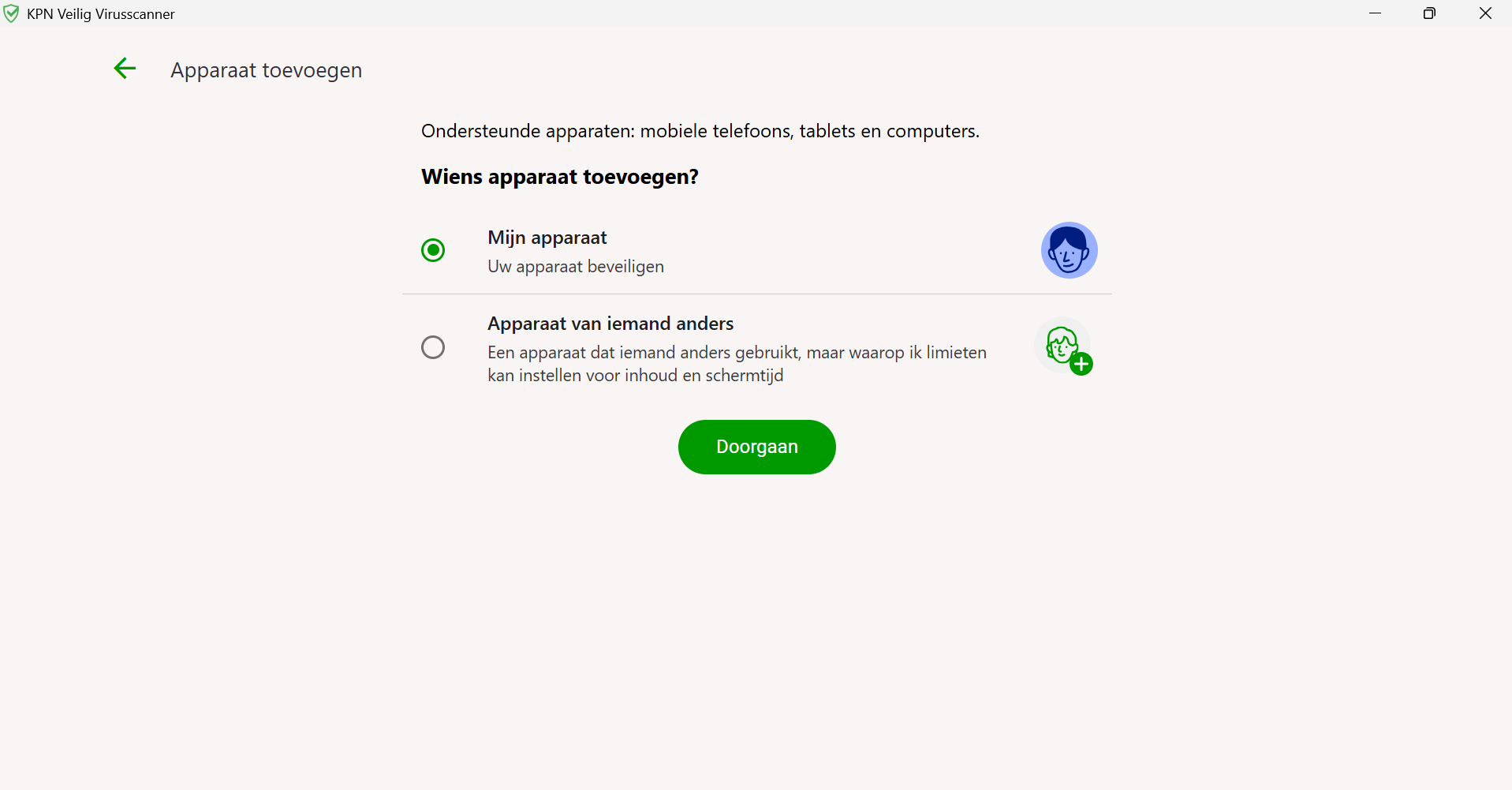
Kies welk apparaat je wil toevoegen

Stap 4 van 9

Kies de optie ‘apparaat van iemand anders’ en stuur een uitnodiging via e-mail of sms.

Vorige stap (Stap 3 van de 9) Volgende stap (Stap 5 van de 9)
Scherm van de F-Secure virusscanner op desktop waarop te zien is waar je apparaten kan toevoegen

Open de e-mail

Stap 5 van 9

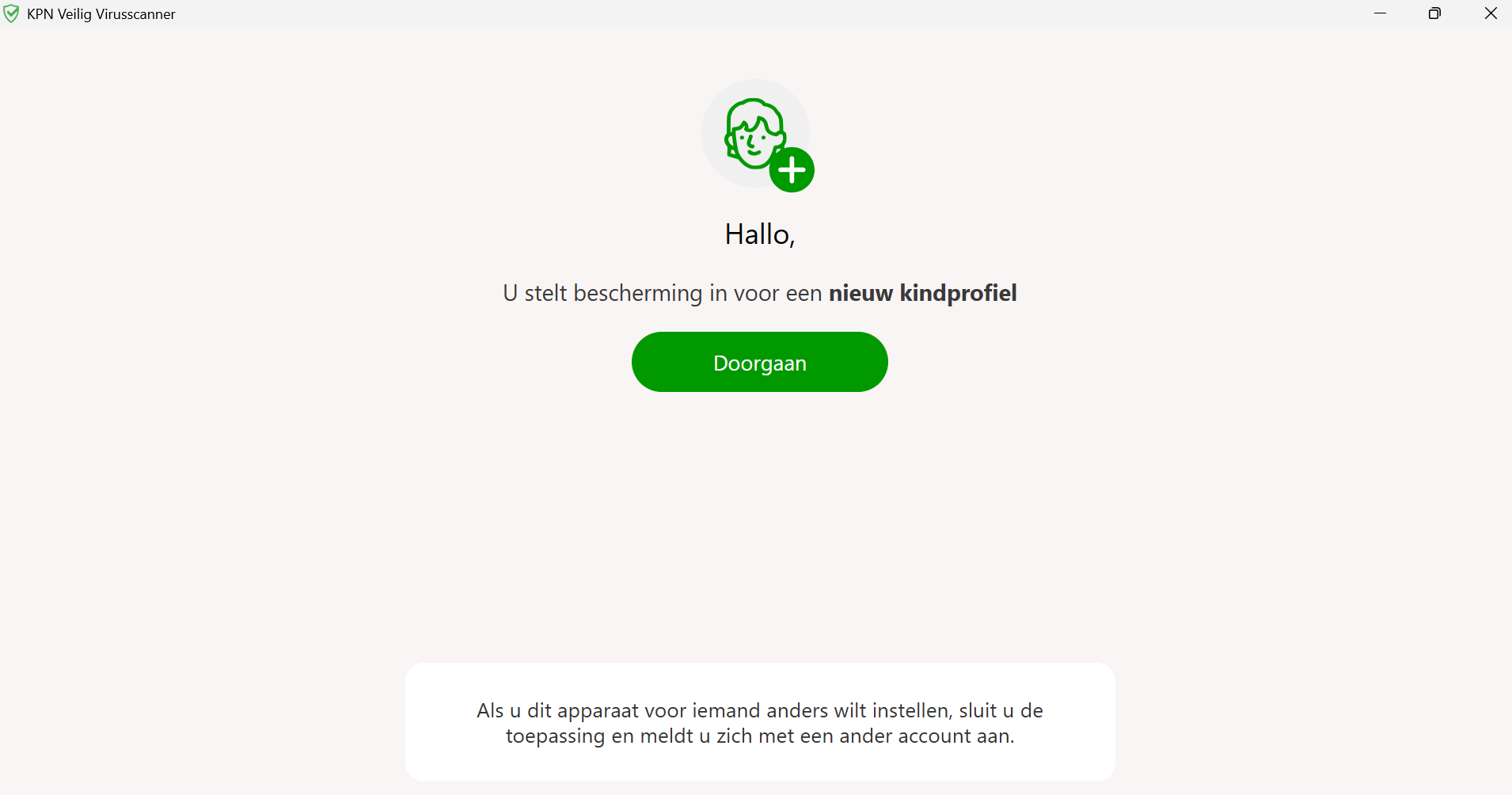
Open de e-mail en installeer het virusscanner programma op het apparaat van je kind.

Vorige stap (Stap 4 van de 9) Volgende stap (Stap 6 van de 9)
Screenshot van de email met een bevestiging van het instellen van een nieuw kindprofiel

Open het programma op het apparaat

Stap 6 van 9

Als het klaar is met installeren, open je het programma op het apparaat van je kind en klik op ‘aan de slag’. Doorloop alle stappen.

Wanneer alles goed is ingesteld, ga naar Gezinsbescherming.

Vorige stap (Stap 5 van de 9) Volgende stap (Stap 7 van de 9)
Screenshot van de desktop F-Secure virusscanner waarop een overzicht te zien is

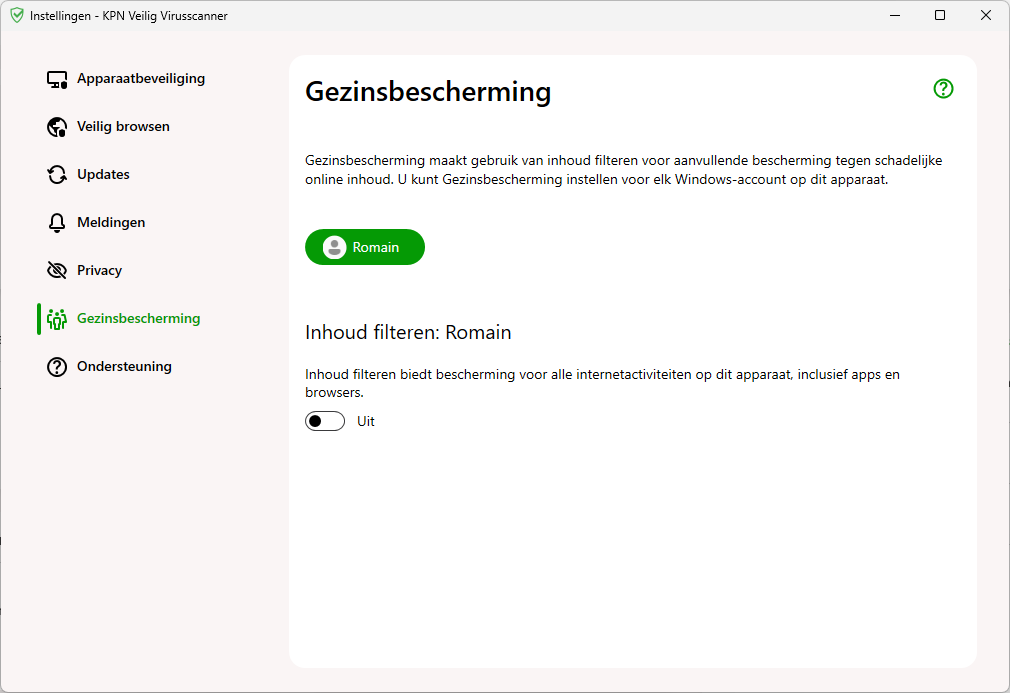
Open 'Gezinsbescherming'

Stap 7 van 9

Zet Inhoud filteren aan met het schuifje.

Vorige stap (Stap 6 van de 9) Volgende stap (Stap 8 van de 9)
F-Secure screenshot van de desktop versie van gezinsbescherming

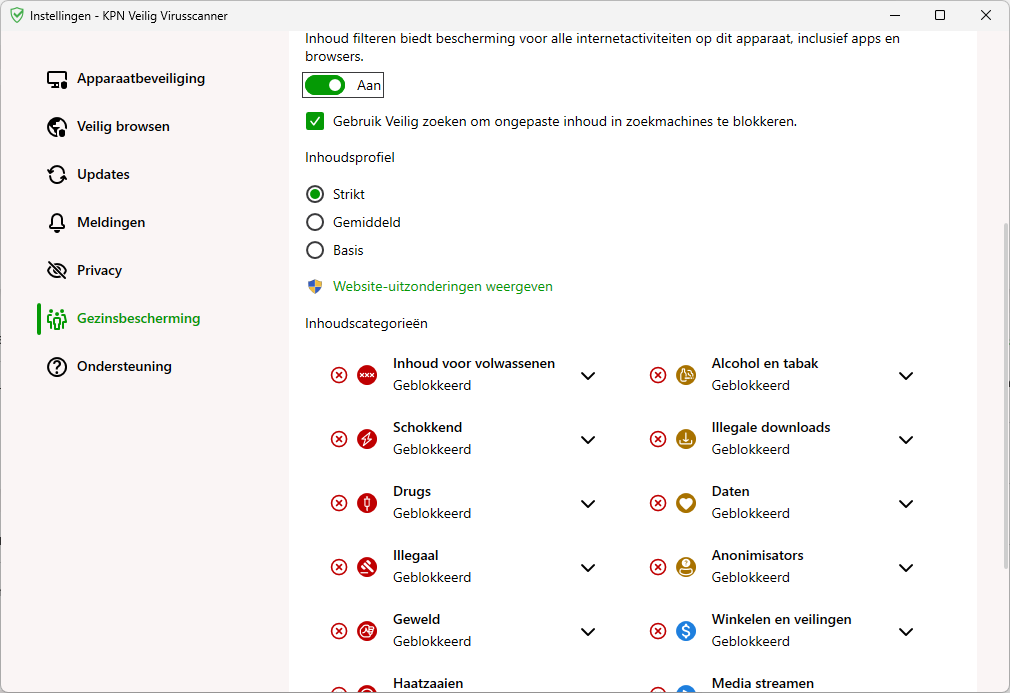
Kies een inhoudsprofiel

Stap 8 van 9

Hier kan je een keuze maken tussen de profielen basis, gemiddeld en strikt.

Bij de inhoudscategorieën kan je zien welke inhoud bij welk profiel wordt gefilterd.

Vorige stap (Stap 7 van de 9) Volgende stap (Stap 9 van de 9)
Overzicht van de filters die je kan instellen voor de F-Secure gezinsbescherming op pc

Andere functies van F-Secure gebruiken

Benieuwd wat je met F-Secure kan? Alle informatie vind je hier. Lees bijvoorbeeld wat gezinsregels en contentfilters zijn. En hoe Bankierbeveiliging werkt. De knoppen hieronder brengen je naar de website van F-Secure.

Heb je een andere vraag over F-Secure op Mac?

Met het verwijderprogramma van F-Secure. Lees dit voor je 't verwijdert:

  • Als je F-Secure verwijdert, is je Mac niet meer automatisch beschermd.
  • Je verwijdert 't alleen op de goede manier met het verwijderprogramma. Verplaatsen naar de prullenbak verwijdert het programma niet.
  • Je hebt beheerdersrechten nodig om F-Secure te verwijderen.

Allemaal duidelijk? Dan verwijder je het zo:

  1. Open de map waarin je F-Secure hebt geïnstalleerd. Die heet meestal 'Applicaties'.
  2. Druk op het pictogram 'Verwijderen' dat voor F-Secure staat. Nu opent het verwijderprogramma vanzelf.
  3. Kies 'Verwijderen'.
  4. Typ de beheerdersnaam en het -wachtwoord in. Druk op [OK].
  5. Het verwijderprogramma haalt KPN Veilig Virusscanner nu van je Mac af. Dit kan even duren. Laat je Mac aanstaan tot het programma verwijderd is.

F-Secure verwijderd? En wil je het op een ander apparaat installeren? Dan kan je de licentie van je Mac vrijgeven. Dat doe je op de beheerpagina van KPN Veilig/F-Secure.

Naar de F-Secure omgeving

Op deze 3 versies

  • MacOS versie 12 "Monterey"
  • MacOS versie 13 "Ventura"

Staat er een andere versie op je Mac? Dan kan je F-Secure niet gebruiken. Update eerst je besturingssysteem. Of gebruik de plug-in voor browserbeveiliging. Dan internet je in ieder geval wel veilig.

Meer over browserbeveiliging

Bankierbeveiliging zorgt ervoor dat je veilig je bankzaken regelt. Ga je via de browser naar de website van een bank? Dan beschermen we je verbinding zolang je de website van de bank open hebt. Zo kan niemand iets aanpassen of zien terwijl jij je bankzaken regelt.

Probeer je naar een andere website te gaan terwijl je ook de website van de bank open hebt? Dan doet de website het niet. Daarmee houden we je banksessie veilig. Ben je klaar op de bankwebsite? Log dan uit en sluit de bankwebsite. Of zet de beveiliging uit. Dan doen andere websites het wel.

Heb je de F-Secure Virusscanner geïnstalleerd op je pc of Mac? In de app kan je een browser-extensie (add-on) installeren met de naam 'browserbeveiliging door F-Secure'. Dan ben je beschermd tijdens het internetten én ook tijdens internetbankieren. Zo doe je veilig al je (bank)zaken.

Veilig internetten op je mobiele telefoon met Android? Gebruik dan de 'Safe Browser' in de app. Anders werkt de bescherming niet. Voor Apple apparaten kan je in de app kiezen voor 'Safe Browser' of installeer de Safari-extensie.

Daar hebben we een aparte pagina voor. Lees alles over F-Secure en alle mogelijkheden om jezelf en je gezin op het internet te beschermen.

Bekijk F-Secure

Kies voor [Licentie vrijgeven] en selecteer een apparaat waarbij je F-Secure uit wil zetten. Let op: het apparaat waarvan je de licentie intrekt, is dan niet meer beschermd.

Wil je toch beschermd blijven op al je apparaten? Kijk dan in MijnKPN of je F-Secure kan upgraden. We hebben F-Secure voor 15 of 25 apparaten.

Naar MijnKPN

Dat doe je in MijnKPN. We hebben F-Secure voor 15 of 25 apparaten.

Zie je 2, 12 of 22 apparaten? Dan heb je een ouder abonnement. Je kan je abonnement dan verlengen. Dat kan ook in MijnKPN.

Naar MijnKPN
Toon meer

Ook interessant